

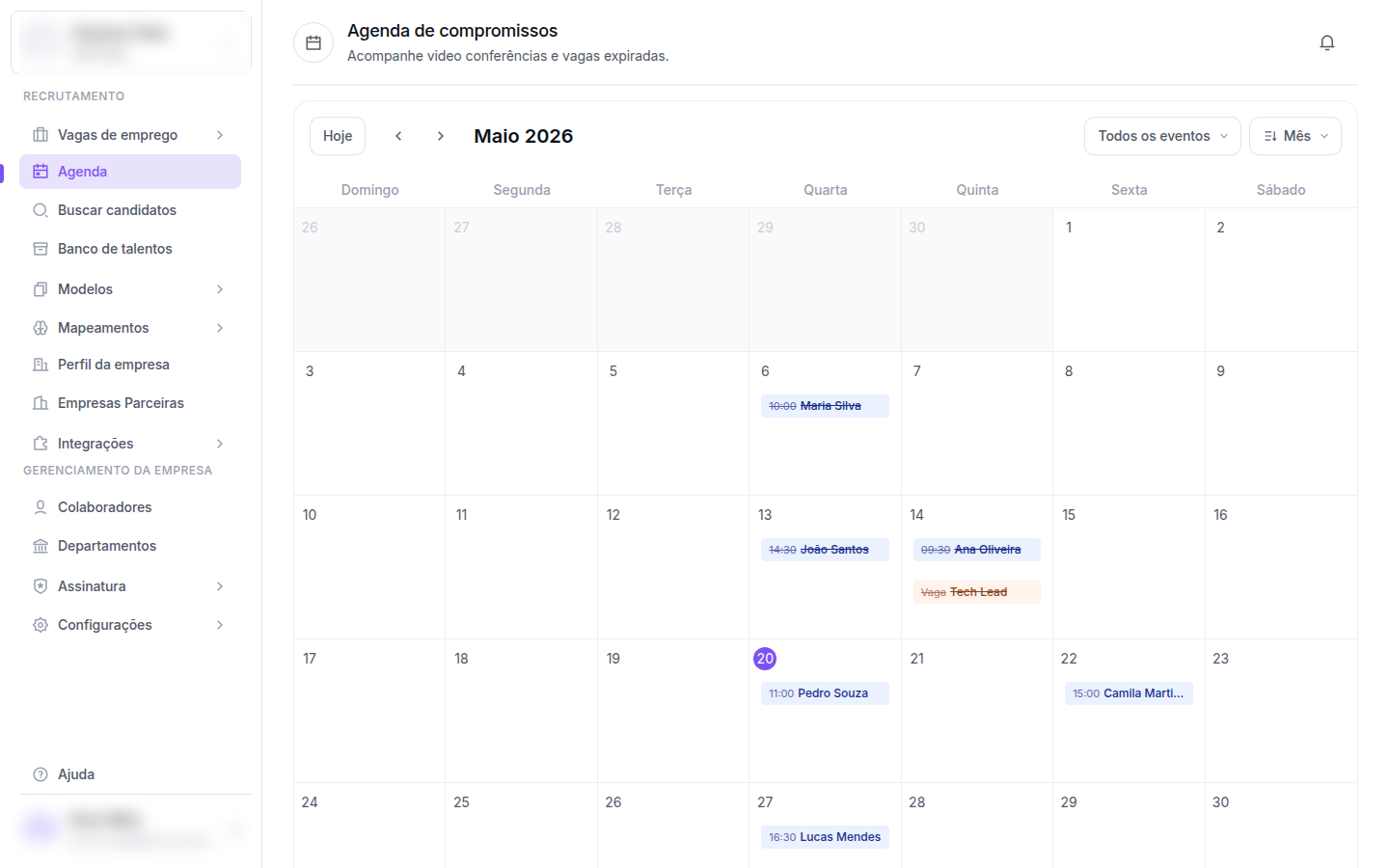
A Agenda é gratuita — qualquer plano pode abrir a tela. Mas os eventos de videoconferência só aparecem para usuários do plano PRO. No plano grátis o calendário fica com um banner sugerindo upgrade e apenas os marcadores de vagas expirando ficam visíveis.
Como acessar
- Sidebar → seção RECRUTAMENTO → Agenda
- Dashboard → atalho “Ver Agenda” nas ações rápidas
Navegando pelo calendário
Visualizações
Alterne entre 4 modos pelo seletor ▾ Mês no canto superior direito:| Visualização | Atalho | O que mostra |
|---|---|---|
| Mês (padrão) | ⌘ M | Grade do mês inteiro |
| Semana | ⌘ S | 7 dias na horizontal com slots de hora |
| Dia | ⌘ D | Um único dia detalhado |
| Agenda | ⌘ A | Lista cronológica dos próximos eventos, agrupada por dia |
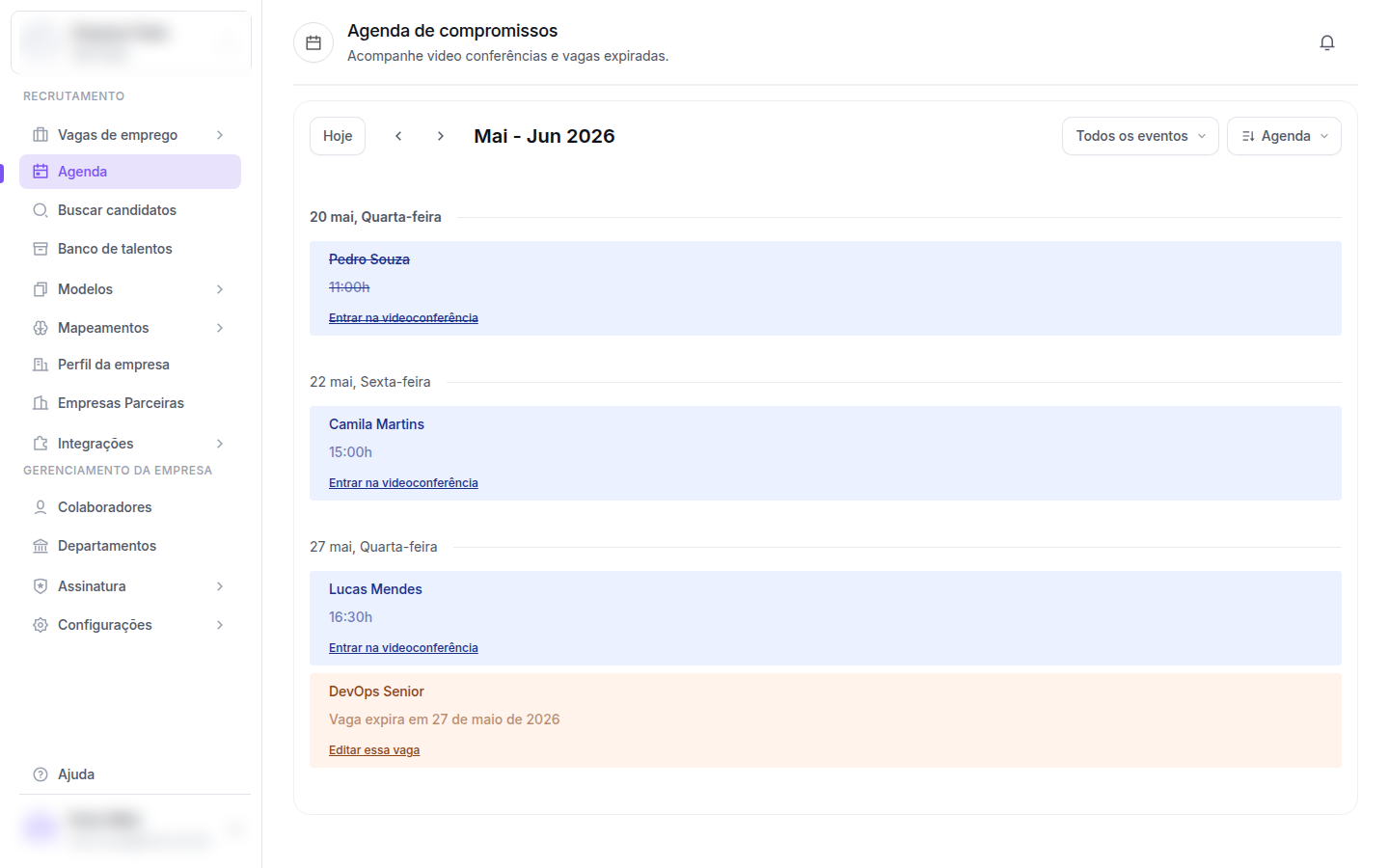
Navegação entre períodos
- Botão Hoje — volta para o dia de hoje
- Setas ◄ ► — período anterior / próximo
- Título dinâmico — mostra o período atual (ex: “Maio 2026”)
Filtro de eventos
Use o seletor à direita pra filtrar o que aparece no calendário:- Todos os eventos (padrão)
- Vídeo conferência — só entrevistas
- Vagas — só datas de expiração
Tipos de evento exibidos
A Agenda mostra apenas dois tipos de evento:Videoconferência
Entrevistas remotas que você agendou com candidatos. Aparecem em azul com o formato
HH:MM Nome do candidato. Recurso PRO.Vaga expirando
Data limite de uma vaga ativa. Aparece em laranja com o formato
Vaga: Título.Agendar uma entrevista com um candidato
A criação de entrevista não fica na Agenda — é feita pelo perfil do candidato no pipeline. A Agenda só mostra os compromissos já criados.Abra o candidato no pipeline da vaga
Vá em Vagas de emprego → Gerenciar vagas → Ver candidatos e clique no card do candidato pra abrir o painel lateral.
No painel lateral do candidato, clique em 'Nova entrevista'
O botão fica abaixo de Baixar Currículo e Currículo Privado, com ícone de câmera. Abre um menu com duas opções: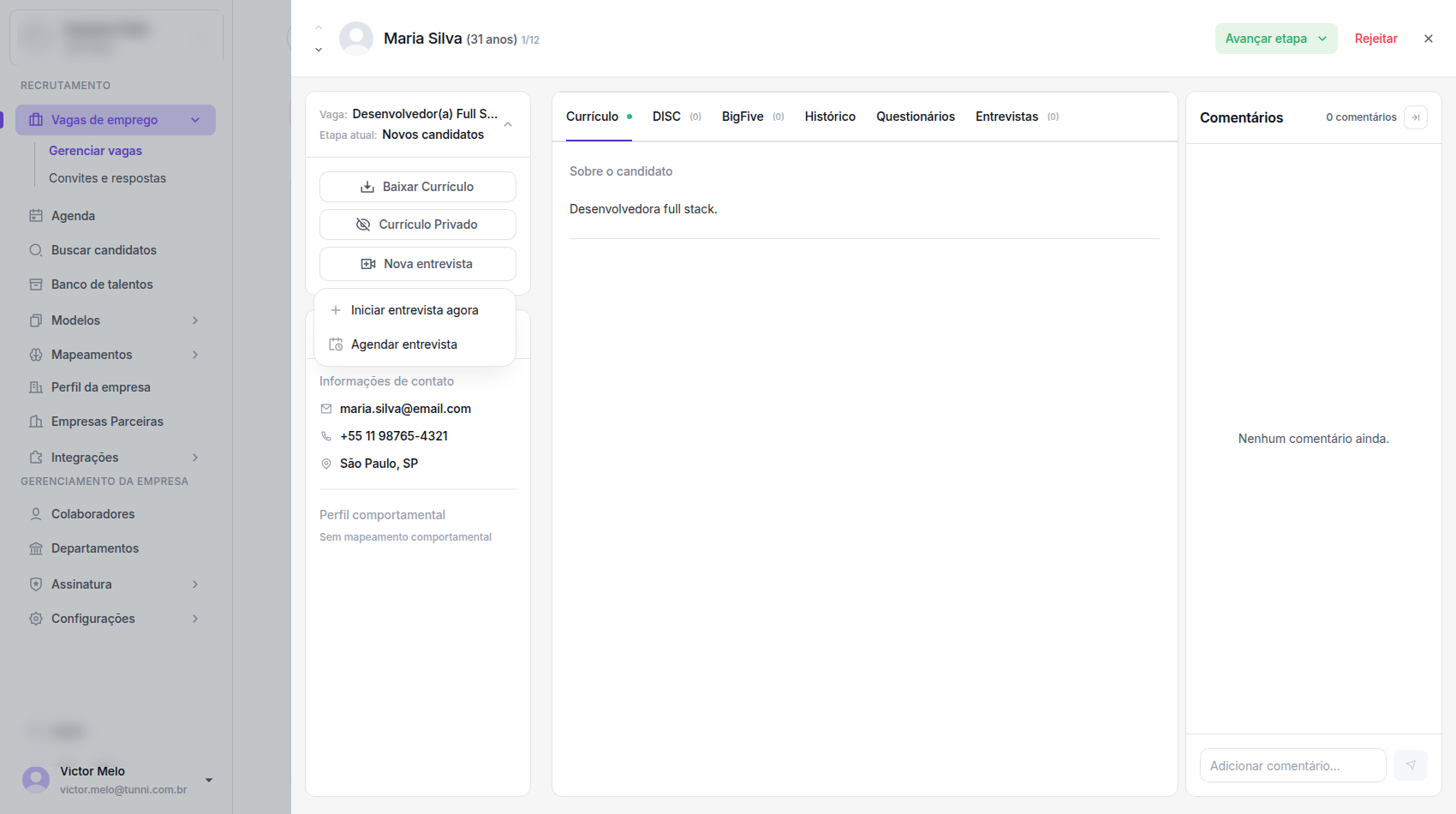
- Iniciar entrevista agora — cria a videoconferência na hora e abre o link da sala em nova aba (entrevista ao vivo).
- Agendar entrevista — abre o modal de agendamento para data e horário futuros.
No modal 'Agendar Reunião', escolha data e horário
O modal tem apenas dois campos: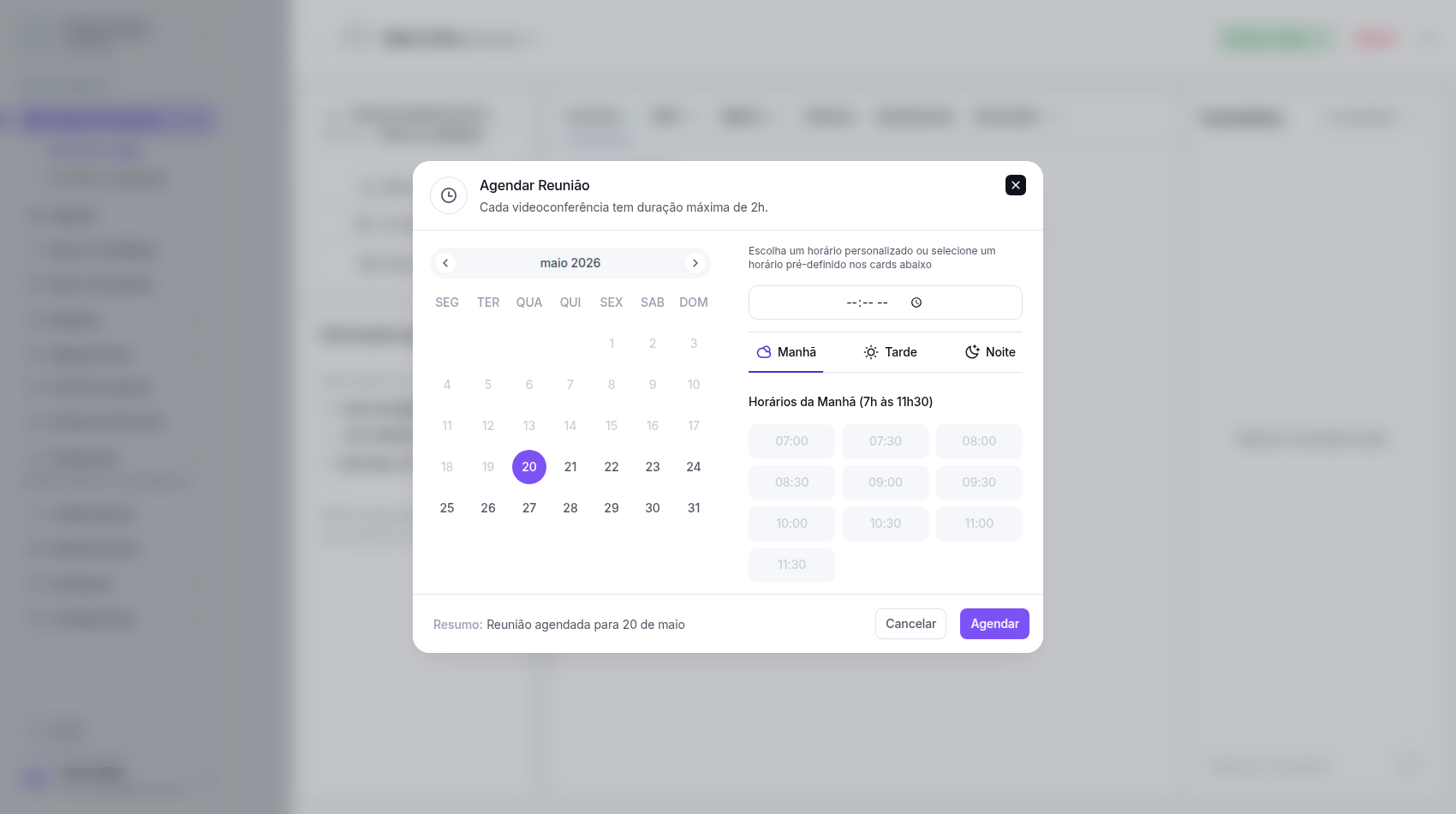
- Data — calendário (dias passados ficam bloqueados)
- Horário — digite manualmente no campo de hora ou escolha um horário pré-definido nas abas Manhã (7h às 11h30), Tarde (12h às 17h30) ou Noite (18h às 19h30)
Clicar num evento já criado
Clique sobre qualquer evento no calendário para abrir um pequeno painel com detalhes: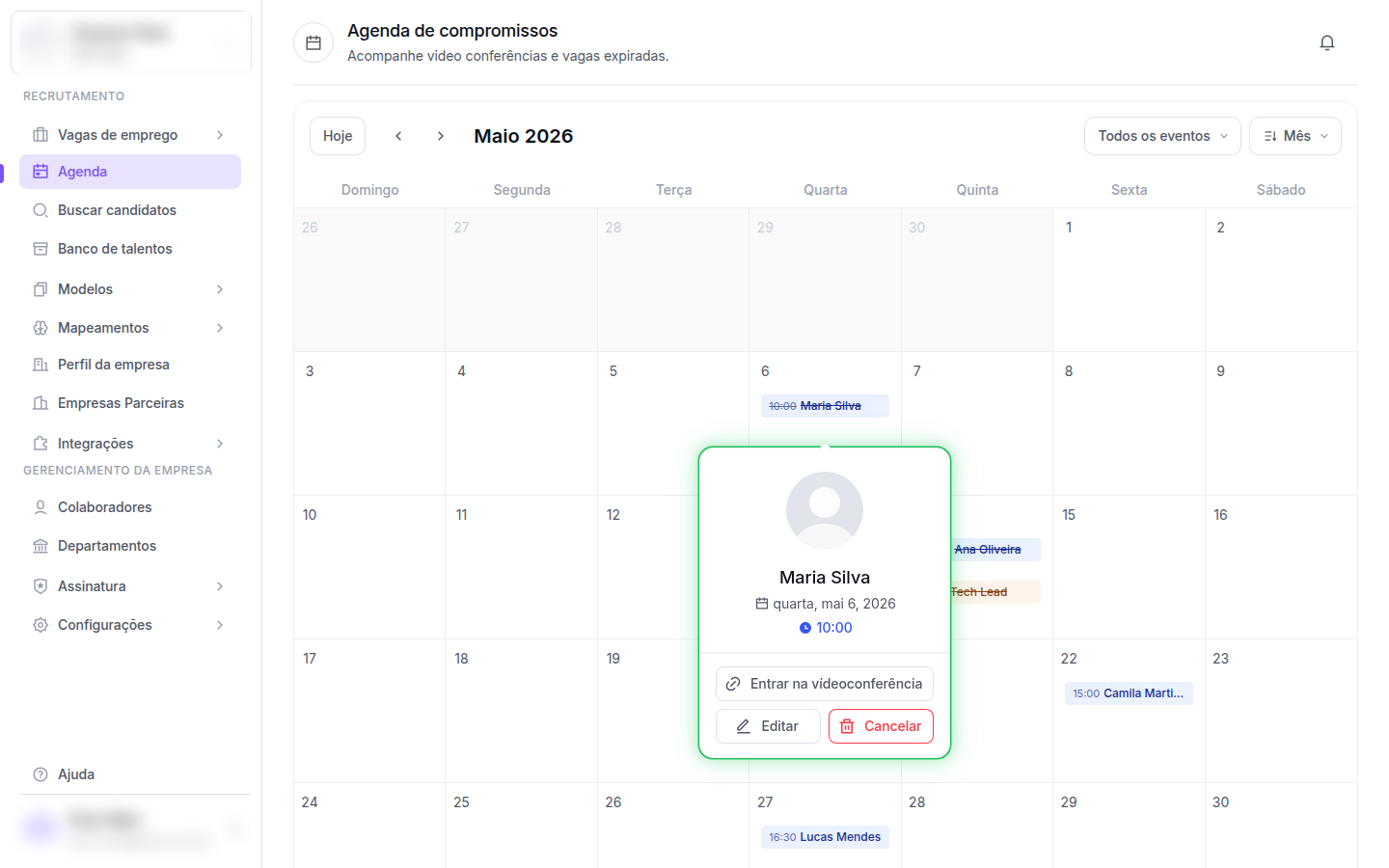
Em uma videoconferência
- Entrar na videoconferência — abre o link da sala em nova aba
- Editar — abre o modal Editar Reunião (mesma UI do Agendar Reunião, com botão Atualizar) para alterar data ou horário. A duração e o link continuam fixos.
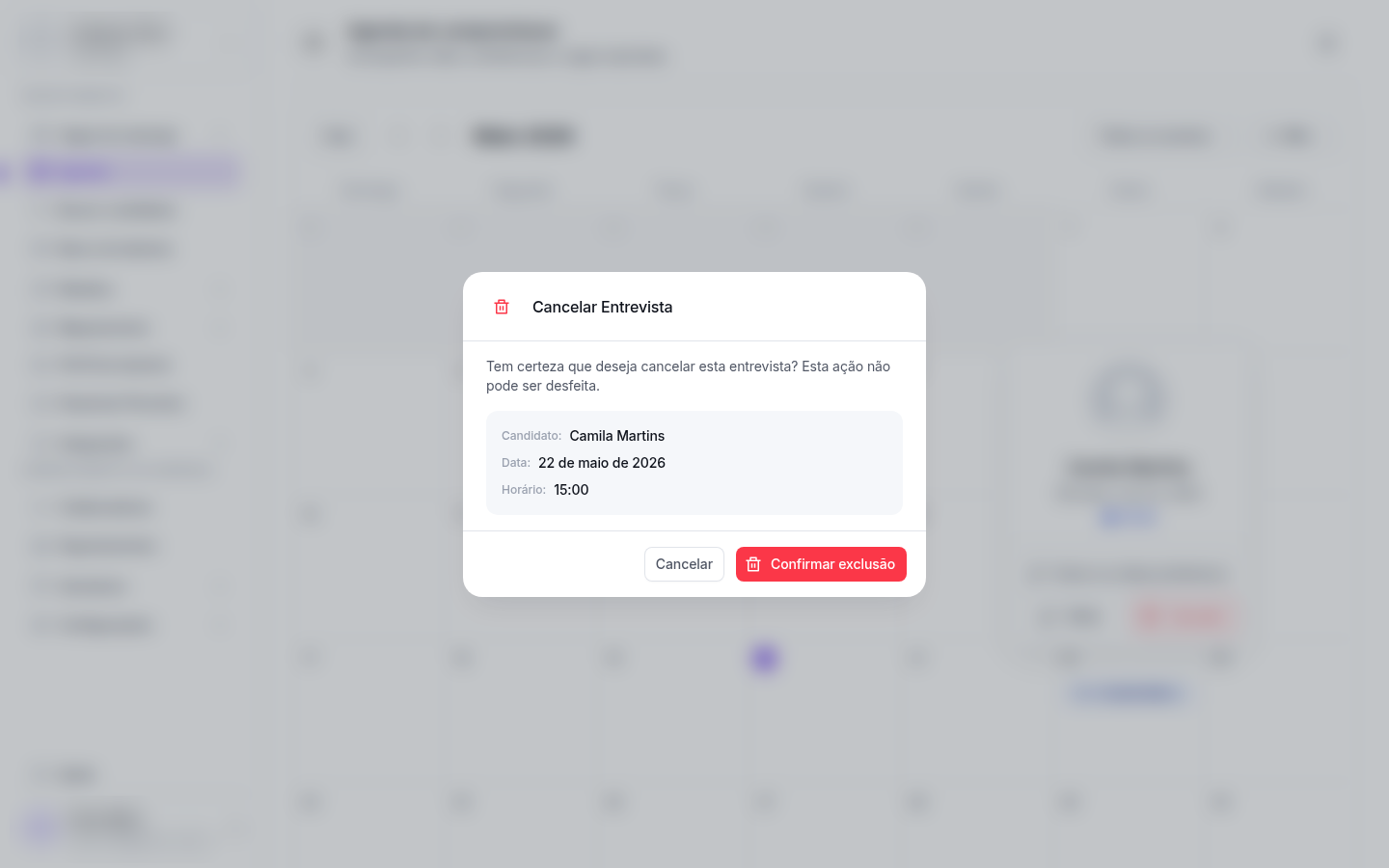
- Cancelar — abre o diálogo Cancelar Entrevista com um resumo (Candidato / Data / Horário) e botão vermelho Confirmar exclusão.
Em uma vaga expirando
Única ação: Ver candidatos — leva direto para o pipeline daquela vaga.Sincronização com Google / Outlook
Por padrão as entrevistas agendadas ficam só dentro da Tunni. Para que apareçam também no seu Google Calendar ou Outlook Calendar:- Conecte a integração em Integrações → Calendário
- Selecione quais calendários você quer sincronizar
Estados especiais
- Carregando — skeleton de calendário enquanto busca eventos
- Sem eventos no mês — células vazias na view Mês / Semana / Dia; na view Agenda (lista), mensagem “Nenhum evento encontrado”
- Sem permissão / erro — tela “Acesso Limitado” ou “Erro ao carregar a agenda”
Próximos passos
Conectar Google ou Outlook
Espelhe as entrevistas agendadas no seu calendário pessoal.
Configurar lembretes
Ative os alertas de entrevista pra receber aviso antes do horário marcado.