

- Sem plano ativo
- Com plano ativo
Como acessar
Expanda Assinatura no sidebar
Bloco GERENCIAMENTO DA EMPRESA → clique em Assinatura para abrir o sub-menu.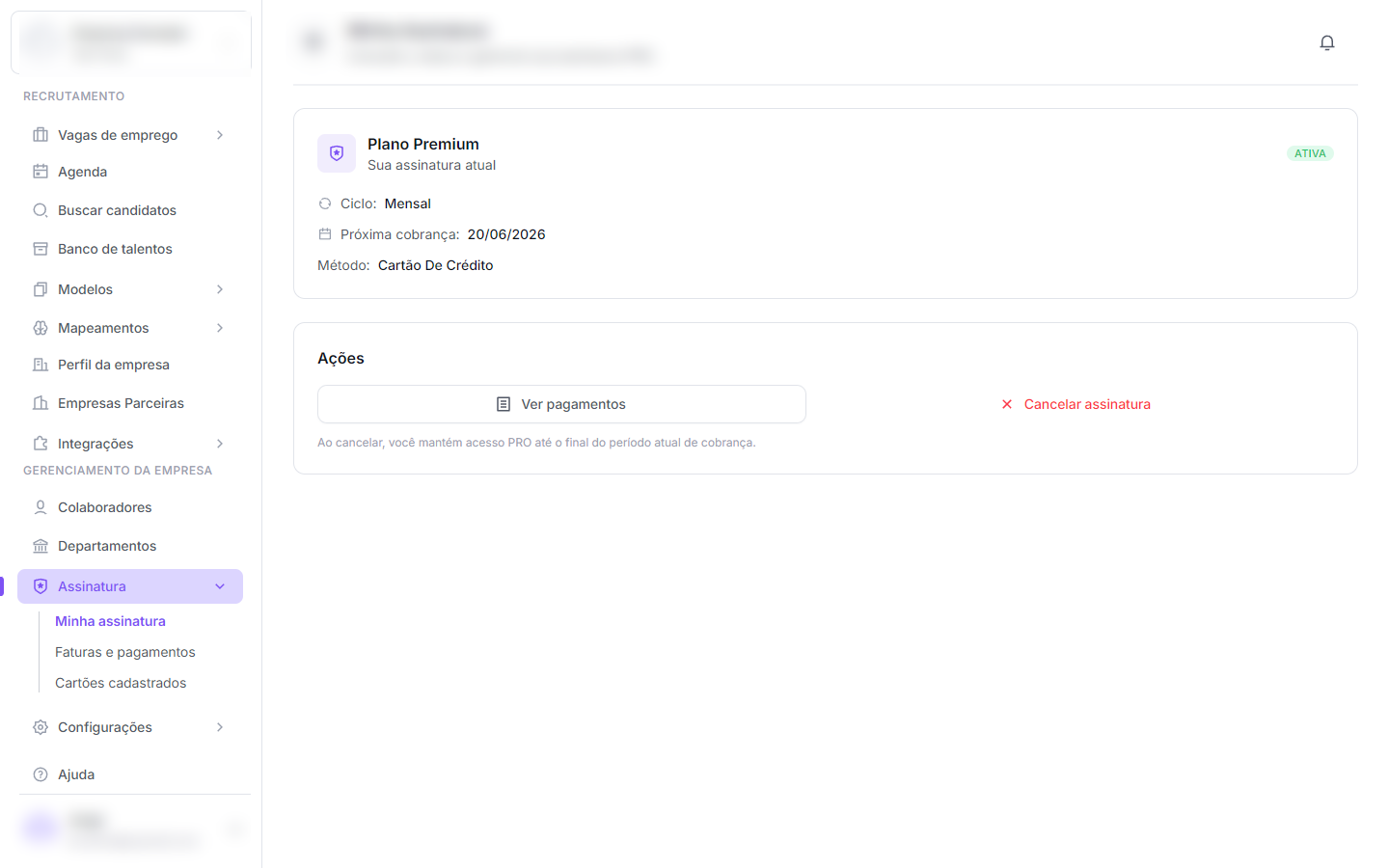
O que aparece
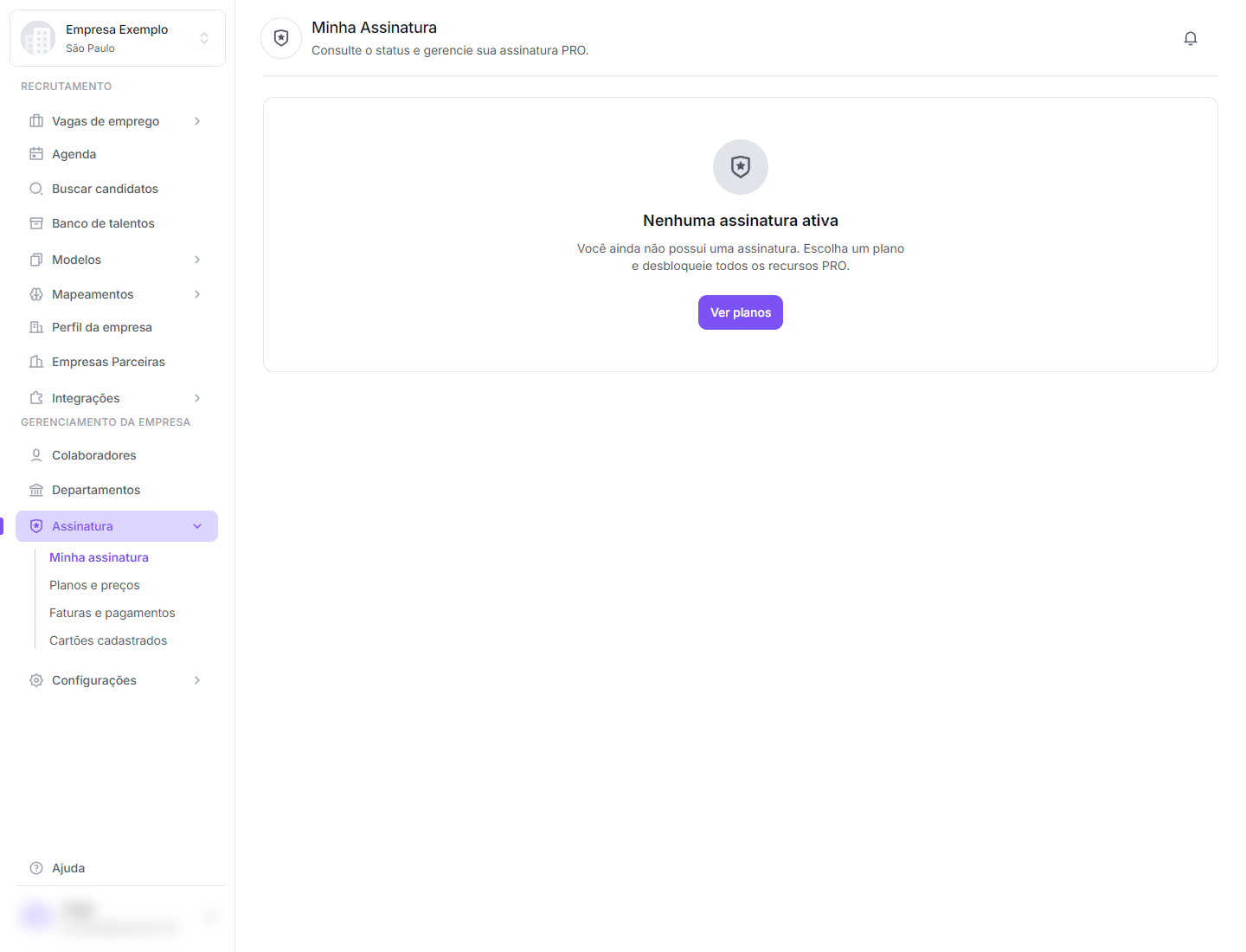
Sem plano ativo
Estado vazio centralizado com:- Ícone de escudo cinza
- Título “Nenhuma assinatura ativa”
- Texto “Você ainda não possui uma assinatura. Escolha um plano e desbloqueie todos os recursos PRO.”
- Botão roxo Ver planos — leva para
/planos
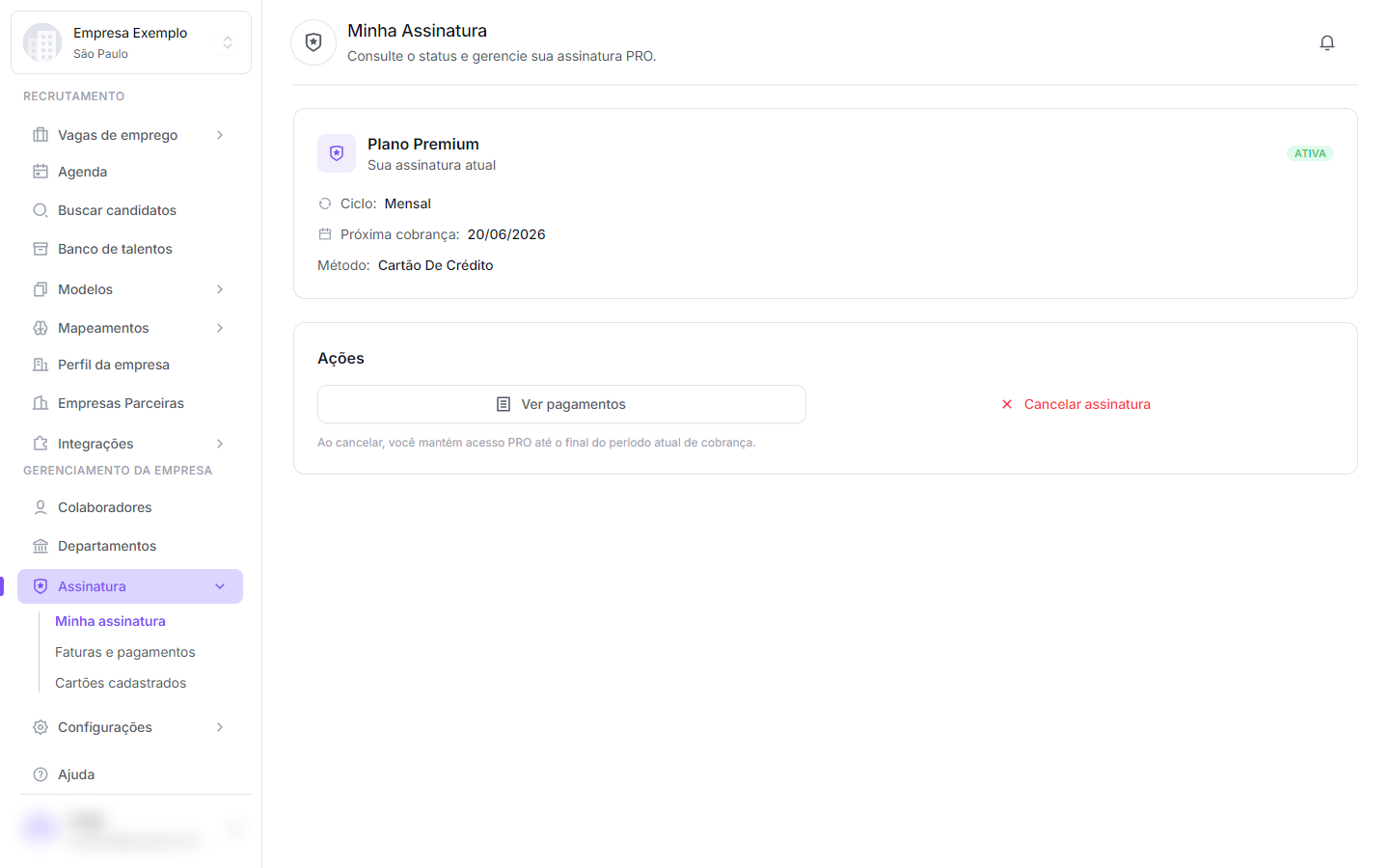
Com plano ativo
Dois cards empilhados: Card 1 — Status do plano- Ícone de escudo roxo + nome do plano (ex: Plano PRO)
- Subtítulo “Sua assinatura atual”
- Badge verde ATIVA no canto superior direito
- Lista de campos inline:
- Ciclo: Mensal ou Anual
- Próxima cobrança: data formatada em pt-BR (ex: 20/06/2026)
- Método: ex: Cartão De Crédito, PIX ou Boleto
- Botão Ver pagamentos — abre o histórico em
/assinatura/faturas - Botão Cancelar assinatura (vermelho com X) — abre o modal de cancelamento
- Nota cinza: “Ao cancelar, você mantém acesso PRO até o final do período atual de cobrança.”
Quando a assinatura está ativa, o item “Planos e preços” some do sub-menu da Assinatura. Para alterar plano, cancele a atual primeiro.
Cancelar assinatura
Ao clicar em Cancelar assinatura, o modal exibe:- Alerta vermelho: “Atenção: esta ação não pode ser desfeita.”
- Lista “O que você perde” com 5 itens: Vagas ilimitadas, Banco de Talentos completo, Entrevistas online integradas, Matching com IA e triagem automática, Pipeline de seleção configurável
- Campo para digitar CANCELAR (o botão fica desabilitado até a palavra ser exata)
- Botões Manter assinatura (neutral) e Cancelar assinatura (vermelho, primário)
Próximos passos
Ver planos
Compare Grátis vs. Premium e contrate.
Histórico de faturas
Pagamentos anteriores e download de comprovantes.
Gerenciar cartões
Adicione, troque ou remova métodos de pagamento.