

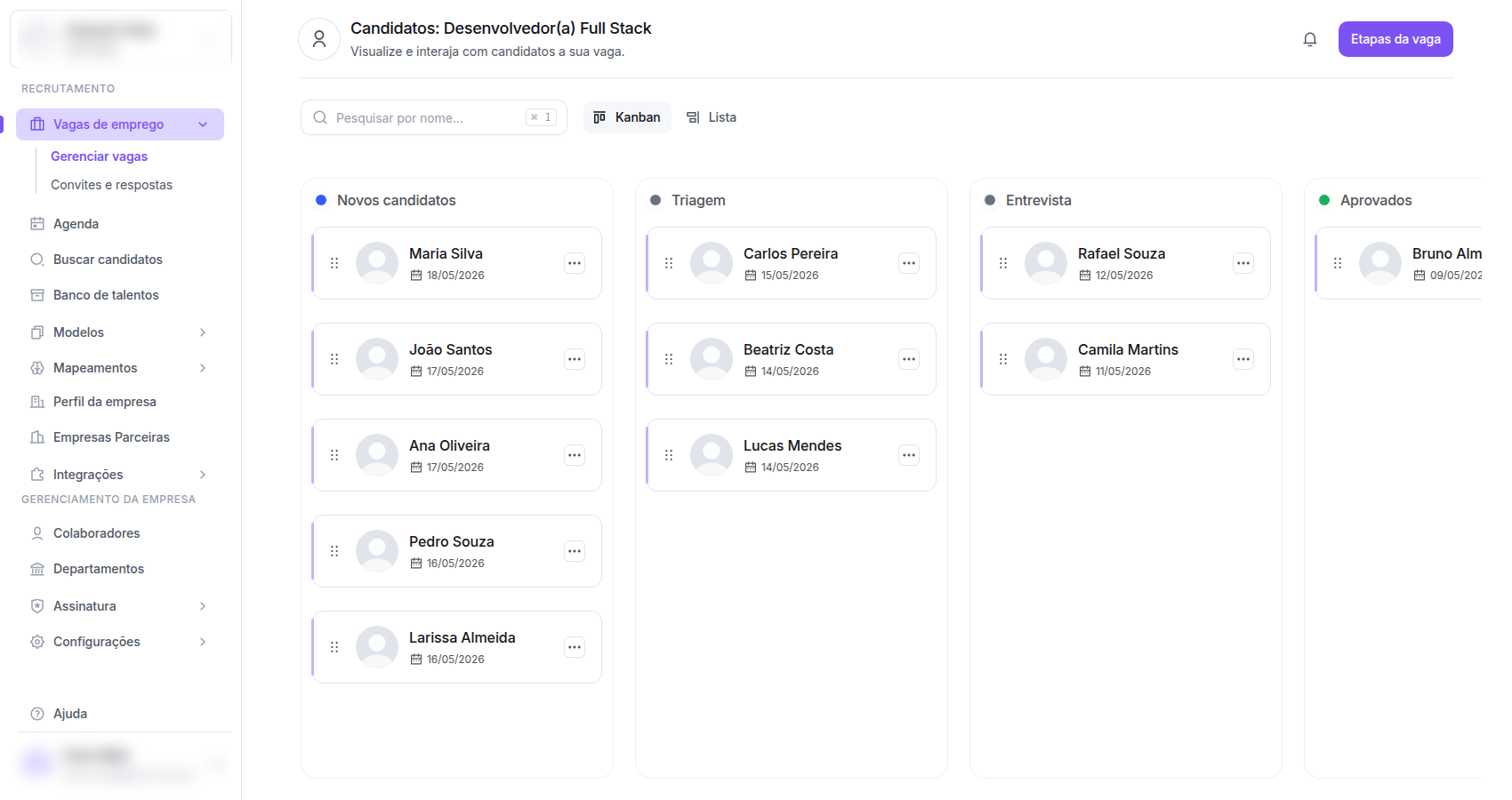
Etapas por plano
Todo pipeline tem três etapas fixas: a primeira (entrada) e as duas finais (Aprovados e Rejeitados). O plano define se você pode acrescentar etapas no meio entre elas.- Plano grátis (somente as três etapas fixas)
- Plano PRO (etapas customizáveis no meio)
No plano grátis você fica com apenas as três etapas fixas, sem possibilidade de adicionar novas:
🔵 Novos candidatos
Toda candidatura nova começa aqui — é onde você decide quem avança.
🟢 Aprovados
Candidatos selecionados — seguem para contratação interna.
🔴 Rejeitados
Candidatos que não avançaram. O histórico fica preservado.
Como acessar o pipeline de uma vaga
Abra a listagem em Vagas de emprego → Gerenciar vagas
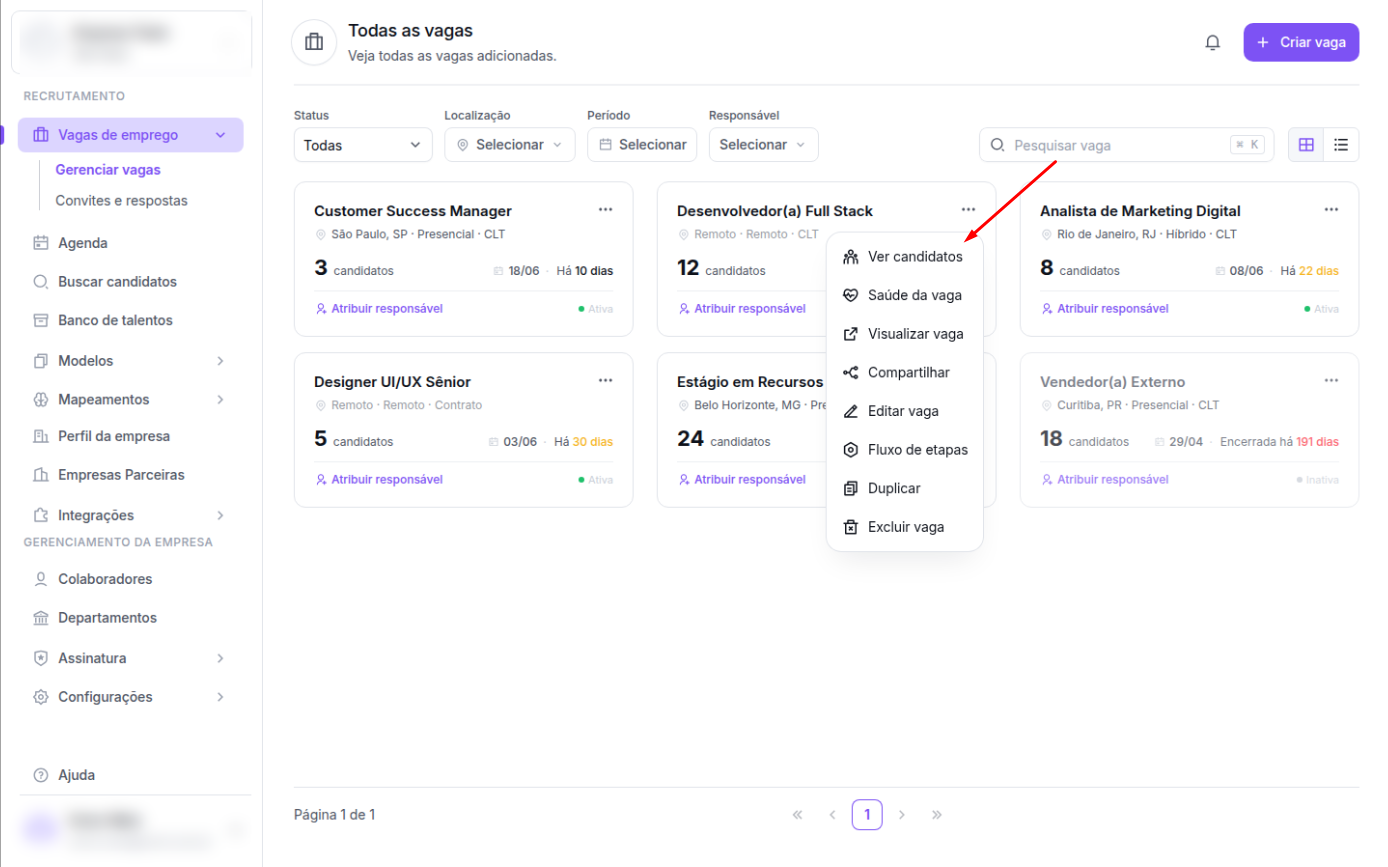
Pelo sidebar, expanda Vagas de emprego e clique em Gerenciar vagas. Você cai na tela “Todas as vagas”.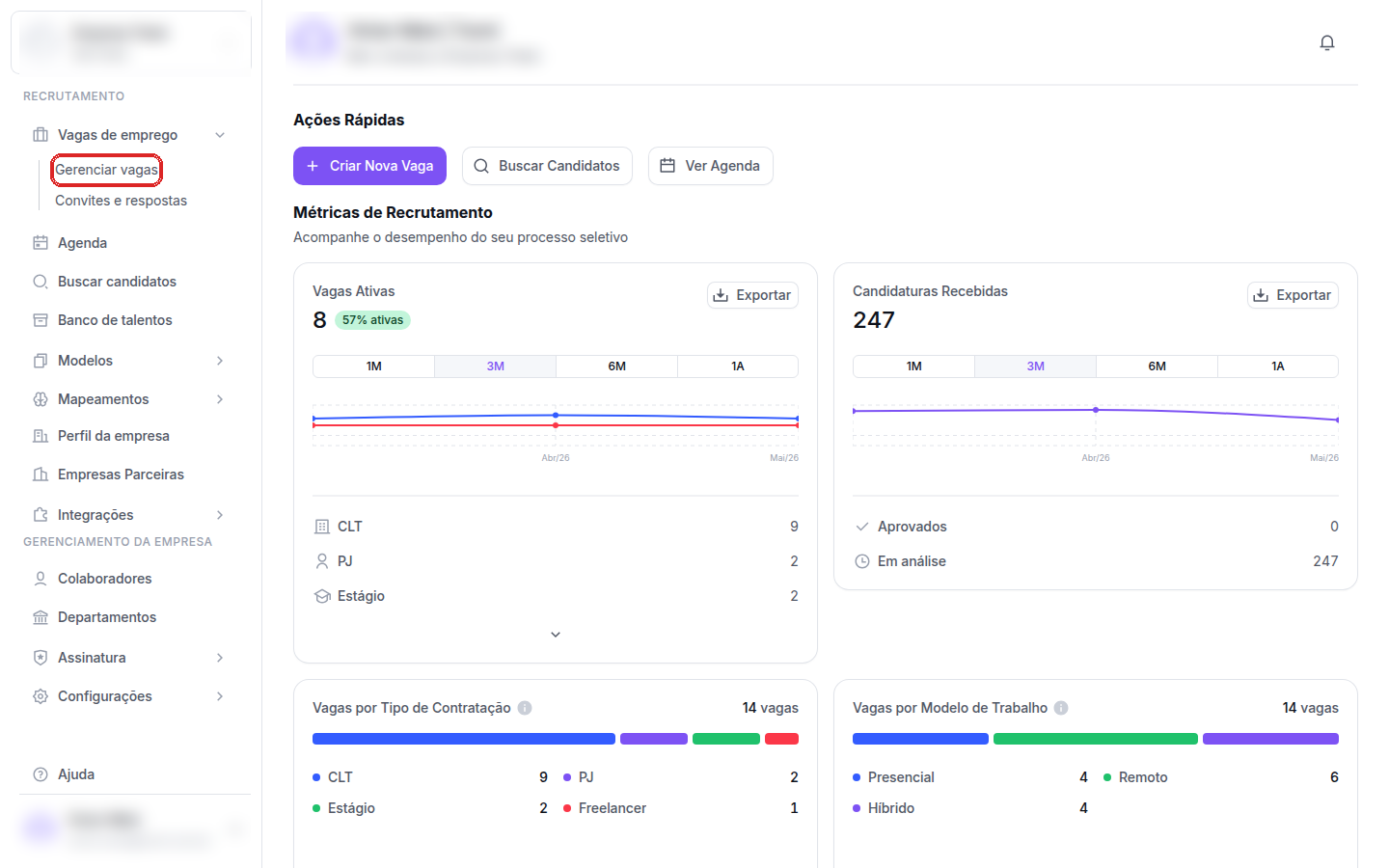
Buscar candidatos no pipeline
A barra Pesquisar por nome… no topo do pipeline filtra os candidatos da vaga em tempo real. Para focar a busca rapidamente, use o atalho ⌘+1 (Mac) ou Ctrl+1 (Windows/Linux).Mover um candidato entre etapas
Você tem dois caminhos para mover o candidato:- Arrastar e soltar (Kanban)
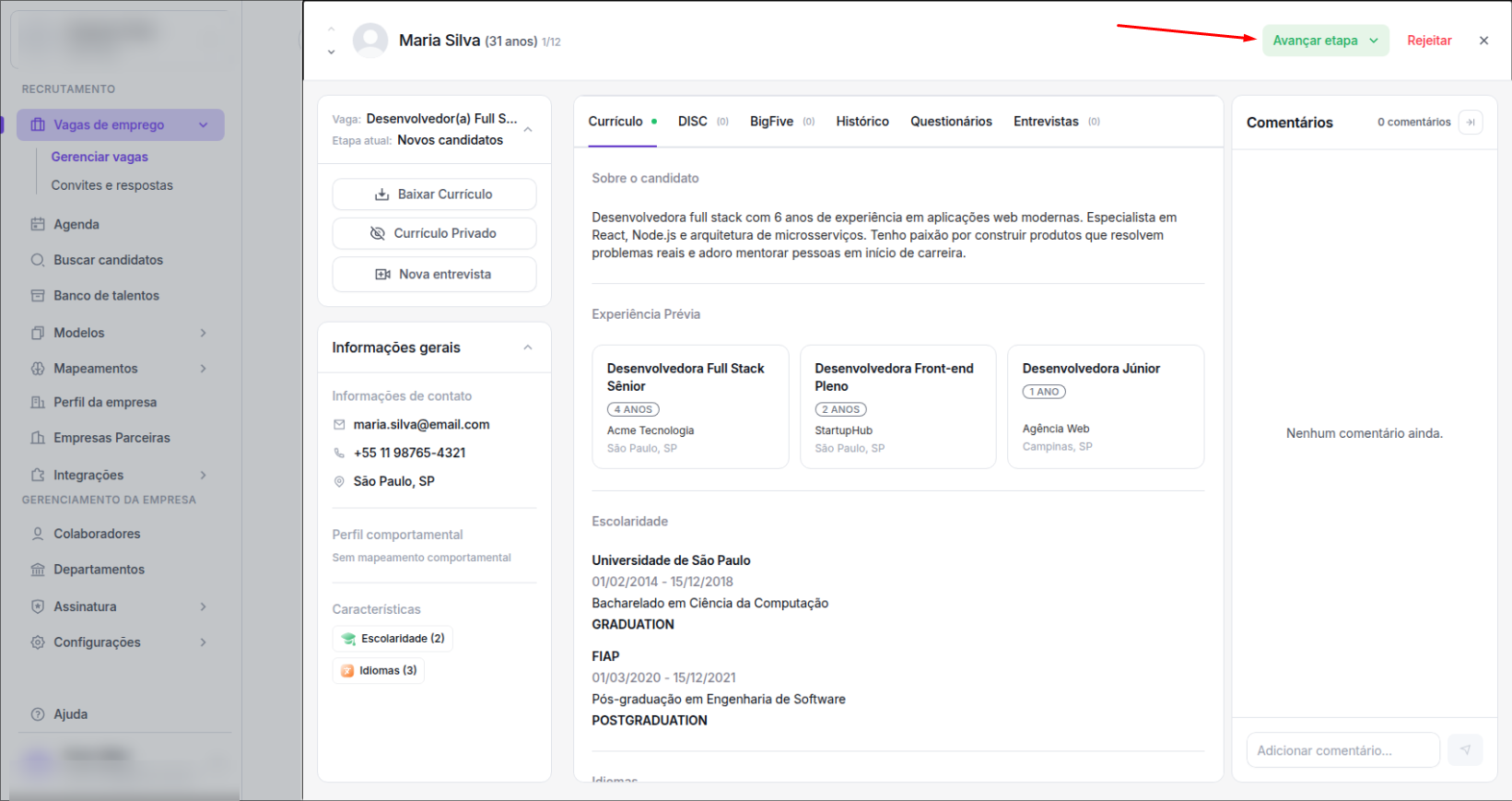
- Pelo perfil do candidato
Clique e segure o card do candidato, arraste até a coluna da etapa de destino e solte. A movimentação é salva automaticamente.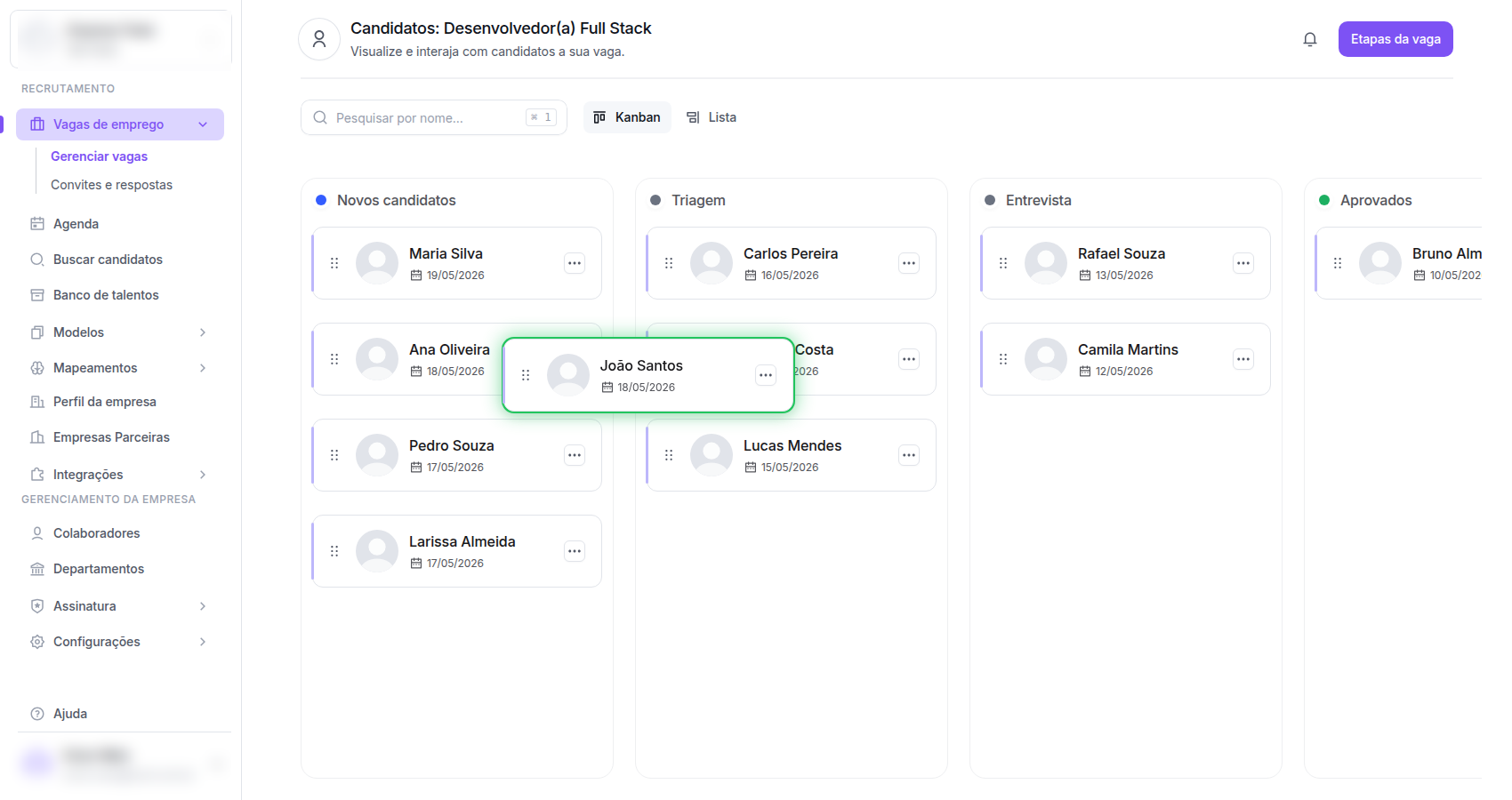
Candidatos parados
O dashboard inicial tem um bloco Candidatos parados no Pipeline que lista quem ficou tempo demais sem movimentação.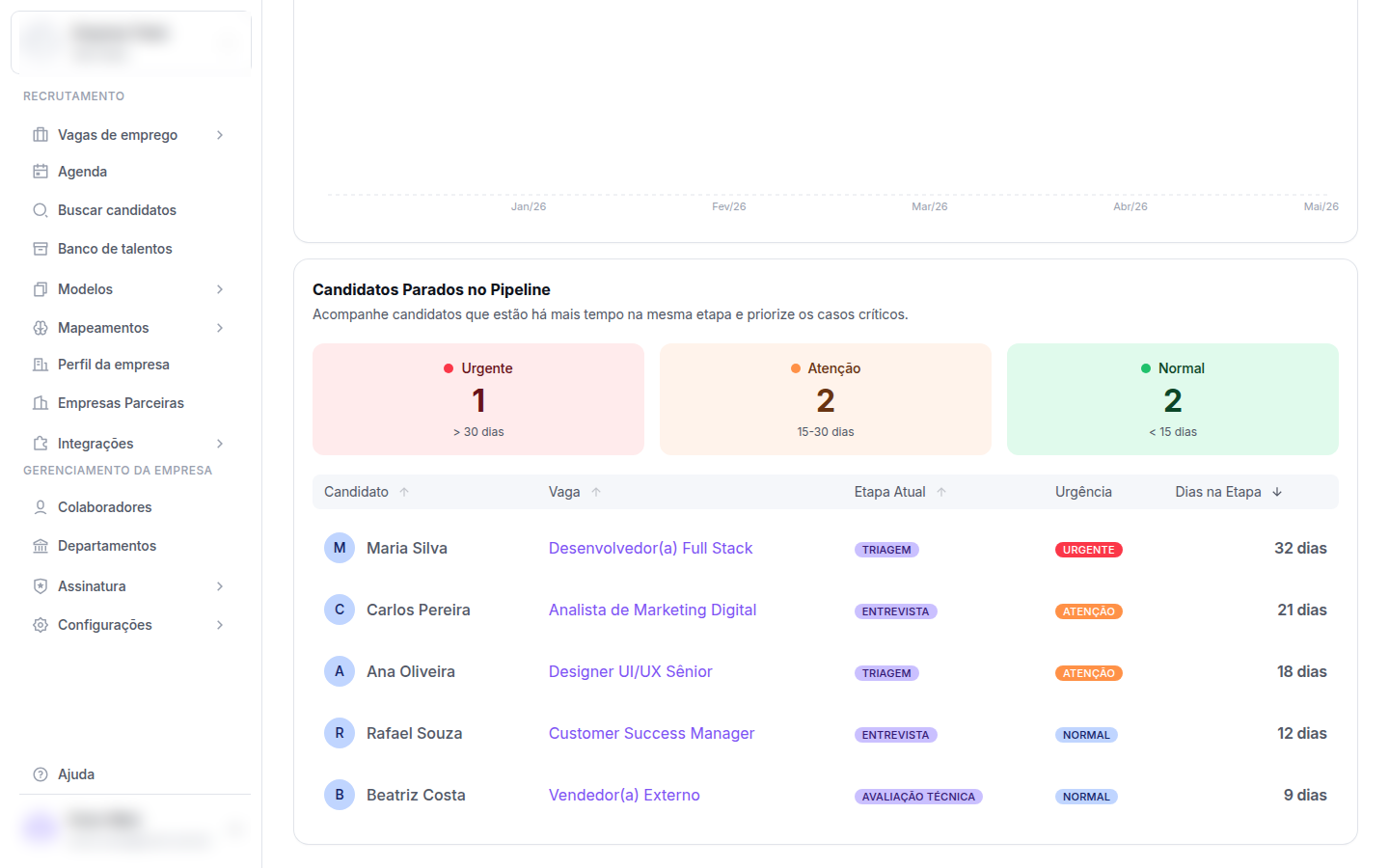
Customizar etapas (PRO)
A tela Fluxo de etapas é onde você organiza o funil da vaga e configura automações por etapa. Para abri-la, clique no botão Etapas da vaga — botão roxo no canto superior direito da tela do pipeline. Para retornar ao pipeline, use o botão Candidatos da vaga, que ocupa a mesma posição no topo da tela Fluxo de etapas.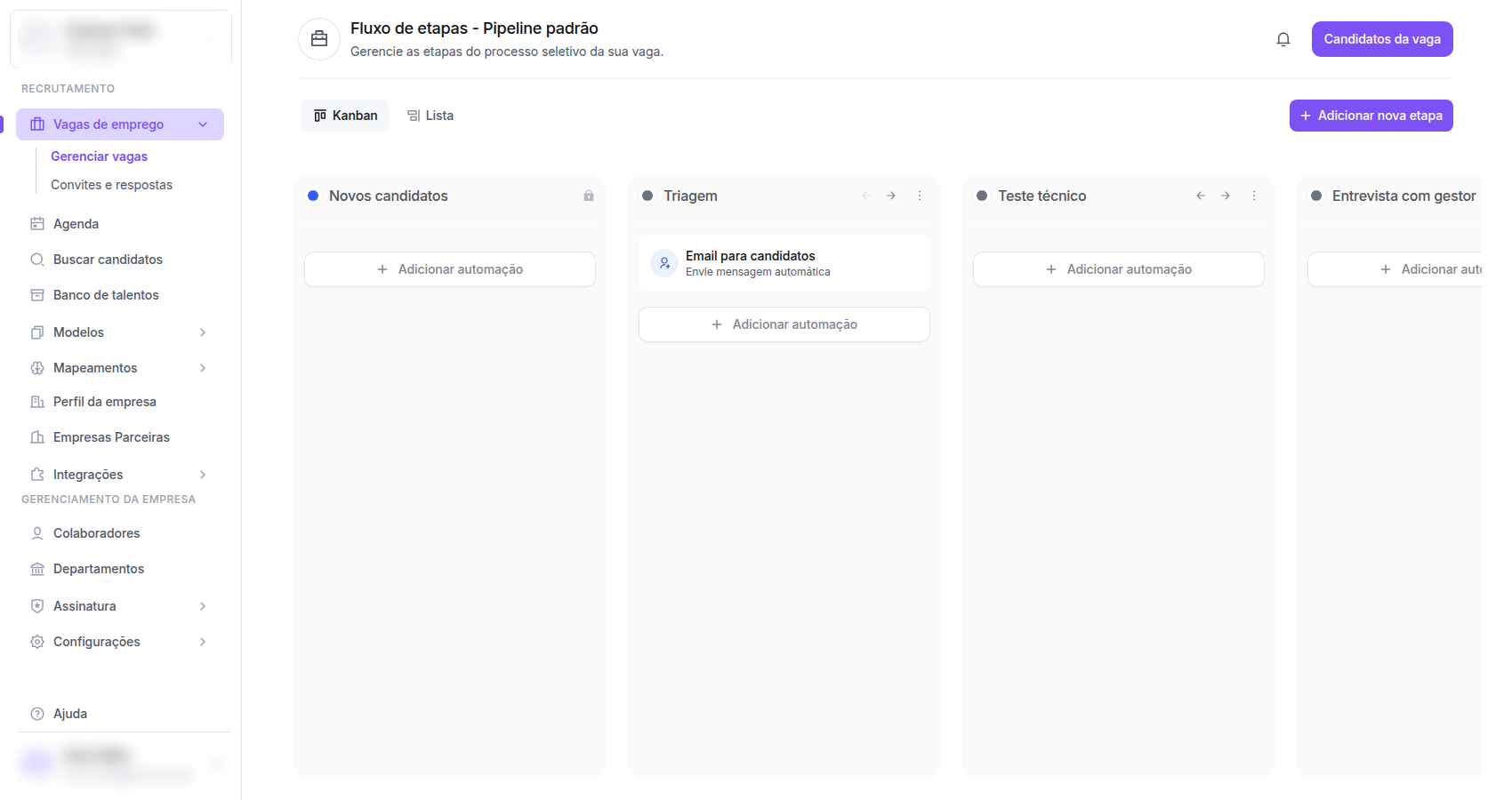
Etapas fixas vs editáveis
- Fixas (3, sempre travadas): Novos candidatos (entrada), Aprovados e Rejeitados (saída). Aparecem com ícone de cadeado e não podem ser renomeadas, movidas ou removidas.
- Editáveis: etapas no meio do funil, entre Novos candidatos e Aprovados (no exemplo do print: Triagem, Teste técnico, Entrevista com gestor). Você adiciona, renomeia, reordena e exclui à vontade.
Adicionar automação a uma etapa
Cada etapa editável ganha um botão + Adicionar automação no rodapé da coluna. A automação dispara assim que o candidato entra naquela etapa — envios de DISC, e-mails (para o candidato ou internos), questionários e alertas de tempo.No plano grátis
O editor abre em modo apenas-visualização: você vê só as 3 etapas fixas (todas com cadeado), e os botões de criar etapa nova ou adicionar automação ficam indisponíveis. Um banner no topo da tela sugere o upgrade. Para customizar de fato, ative o plano PRO. Ver Recursos PRO →Próximos passos
Aplicar testes comportamentais
Use DISC e Big Five para enriquecer a avaliação dos candidatos.
Agendar entrevistas
Marque entrevistas presenciais ou por videoconferência.