

Se você é Administrador abrindo a empresa pela primeira vez, siga todos os passos. Se é Colaborador entrando em uma empresa já configurada, pule direto para a seção Criar vagas.
1. Criar conta e entrar
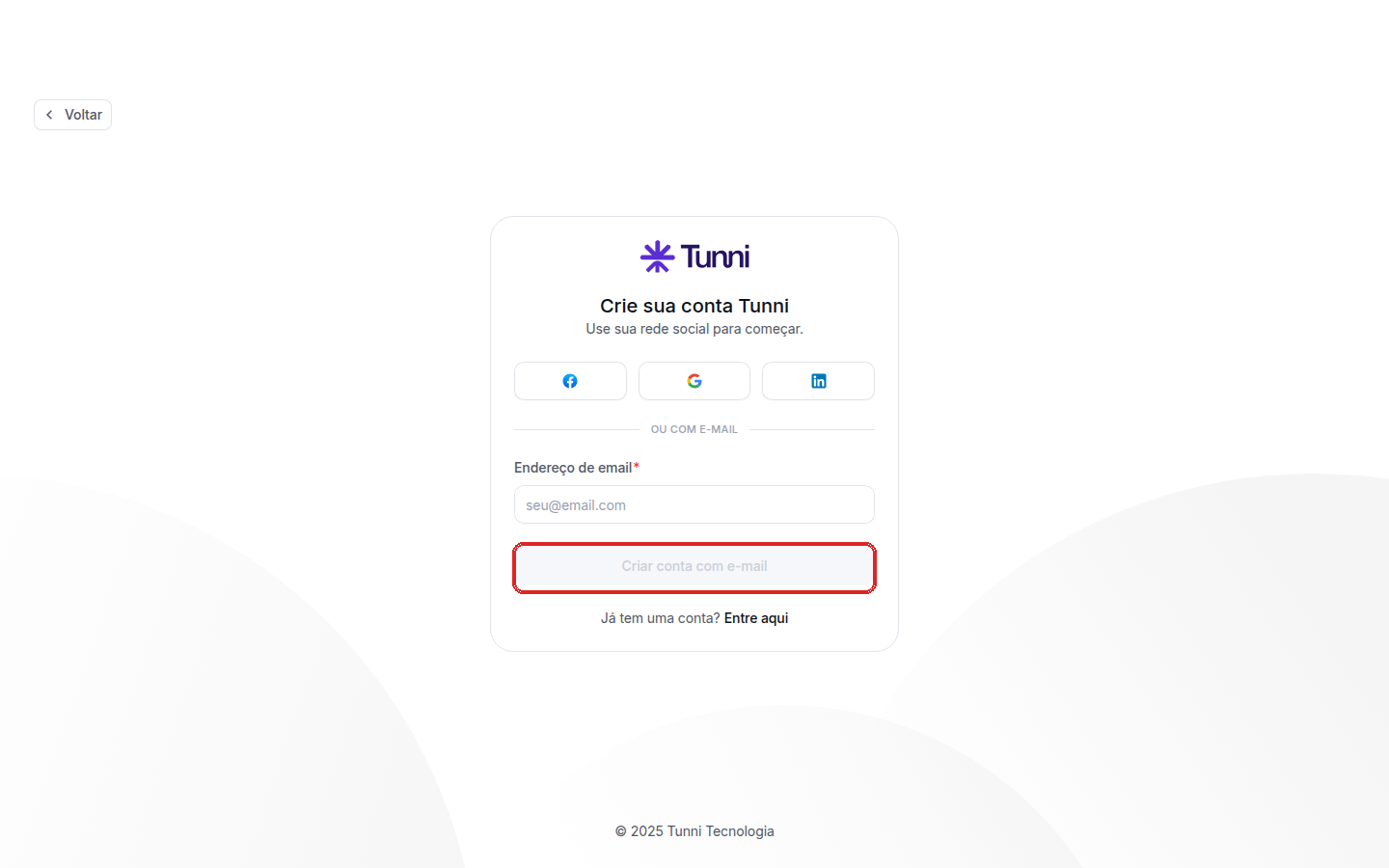
Acesse a plataforma
Acesse empresas.tunni.com.br.
Cadastre-se
Use Crie agora se for primeira vez. Você pode criar conta com Facebook, Google, LinkedIn ou e-mail tradicional.
Faça login
Após confirmar o e-mail, entre na plataforma com seu usuário.
2. Cadastrar ou selecionar empresa
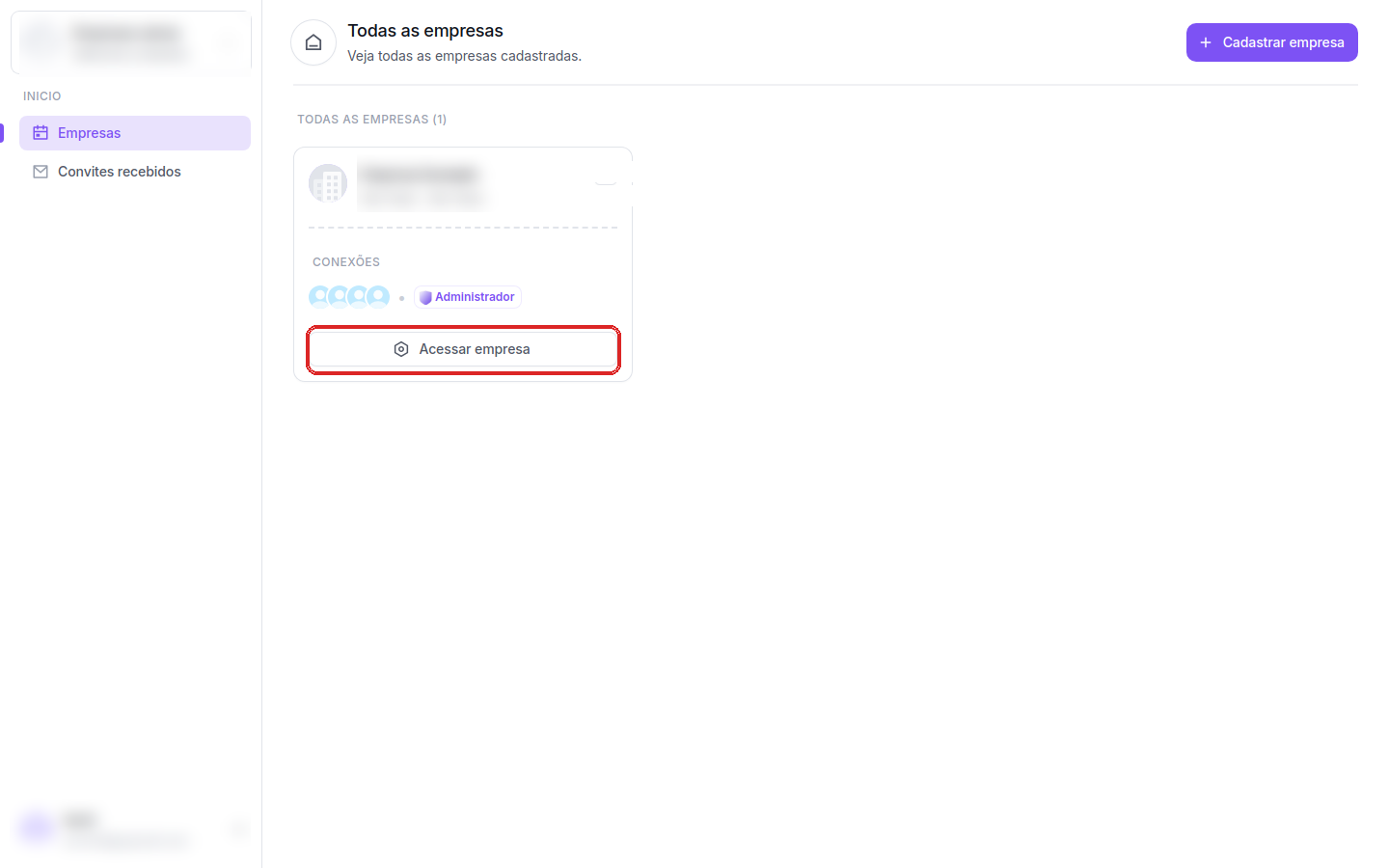
- Se foi convidado para uma empresa existente, ela aparece nesta tela. Clique em Acessar empresa.
- Se está abrindo uma empresa do zero, use + Cadastrar empresa no canto superior direito.
3. Configurar dados da empresa
Após acessar a empresa, configure os dados básicos antes de criar vagas.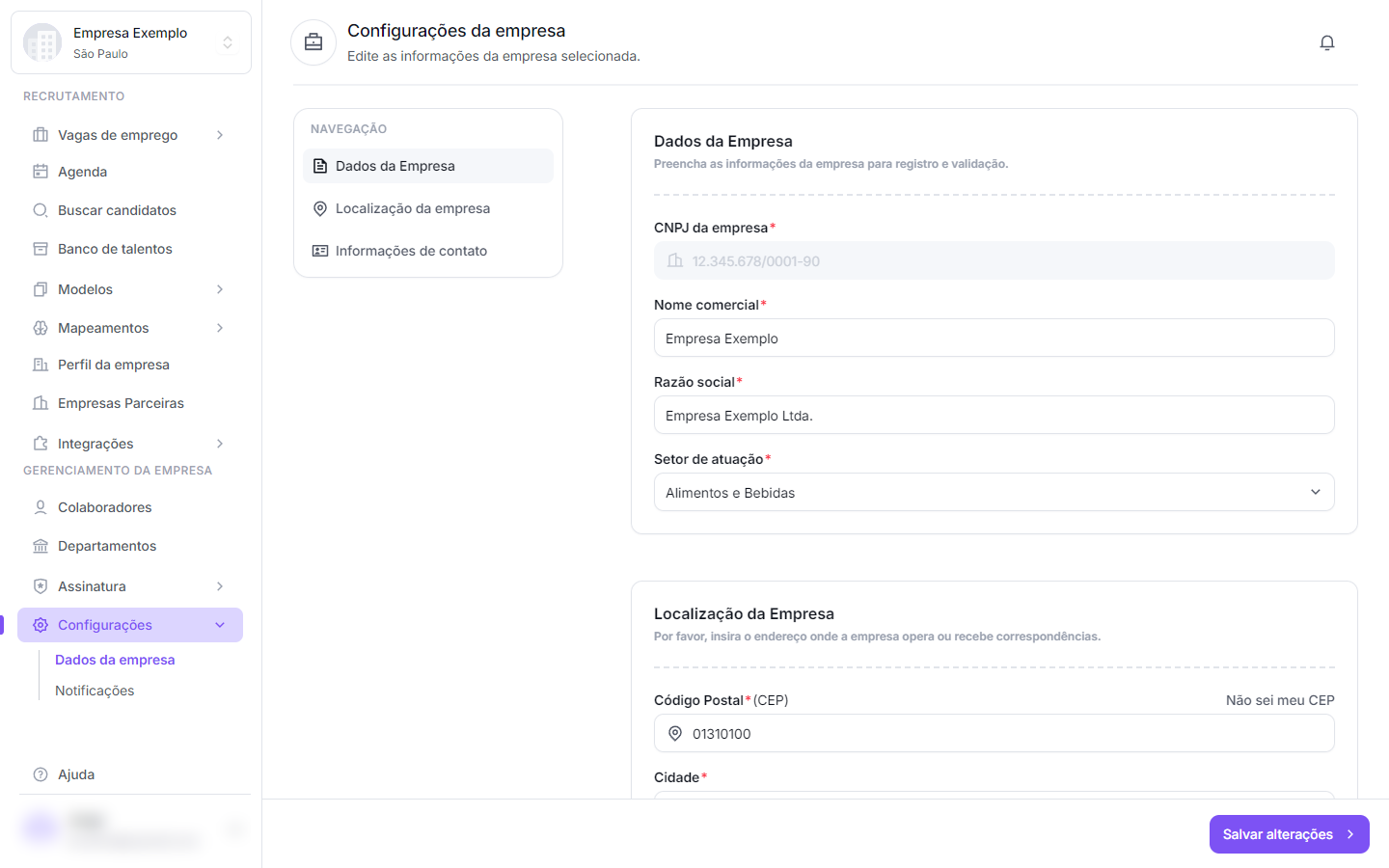
Dados da Empresa
CNPJ, nome comercial, razão social, setor.
Localização
Endereço completo com CEP.
Contato
E-mail, telefones, WhatsApp.
4. Montar a estrutura: departamentos e colaboradores
4.1 Criar departamentos
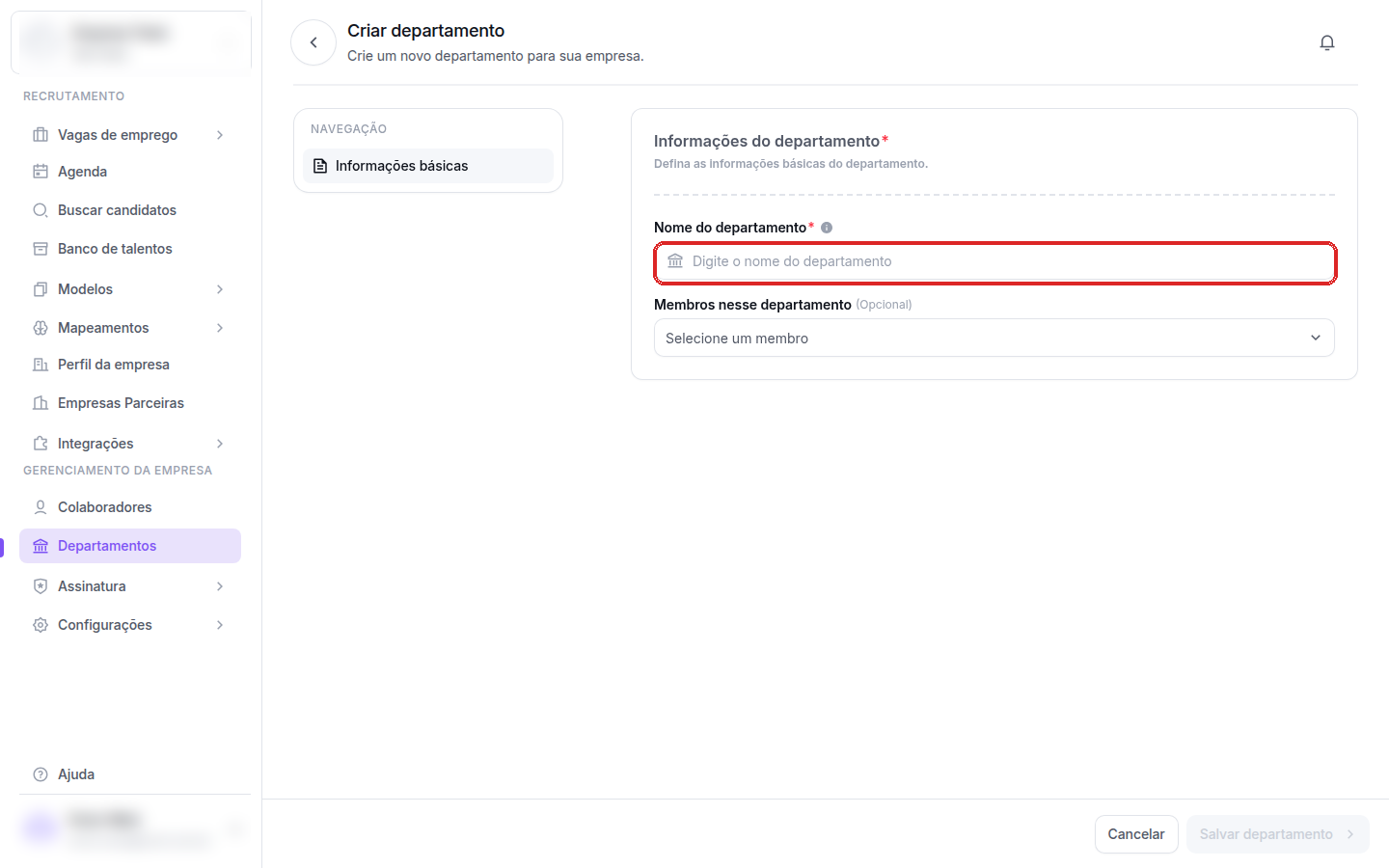
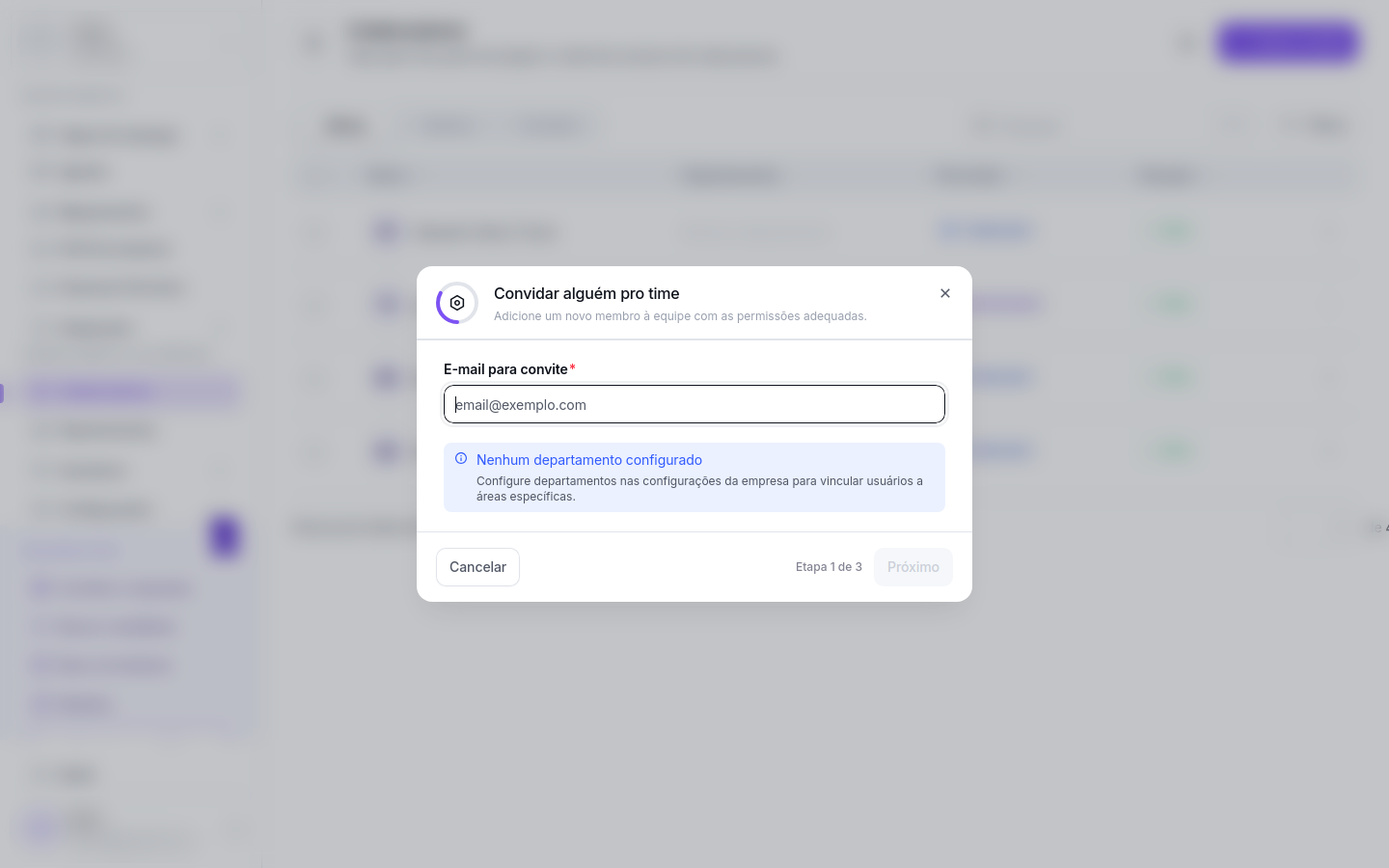
4.2 Convidar colaboradores
5. Criar sua primeira vaga
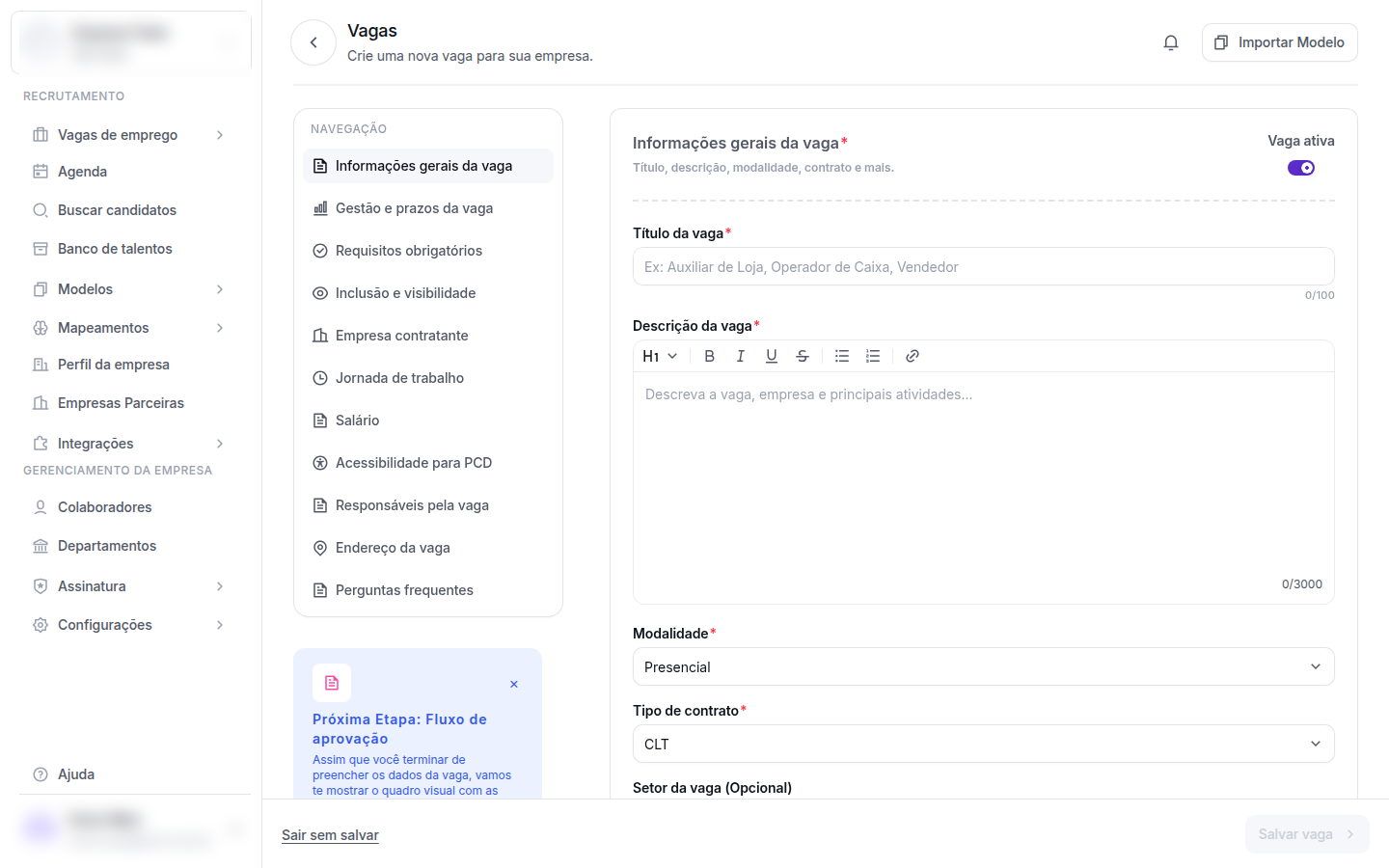
Informações gerais
Título, descrição, modalidade, tipo de contrato, responsabilidades, qualificações.
6. Personalizar perfil público
Antes de divulgar, capriche no perfil público para atrair candidatos.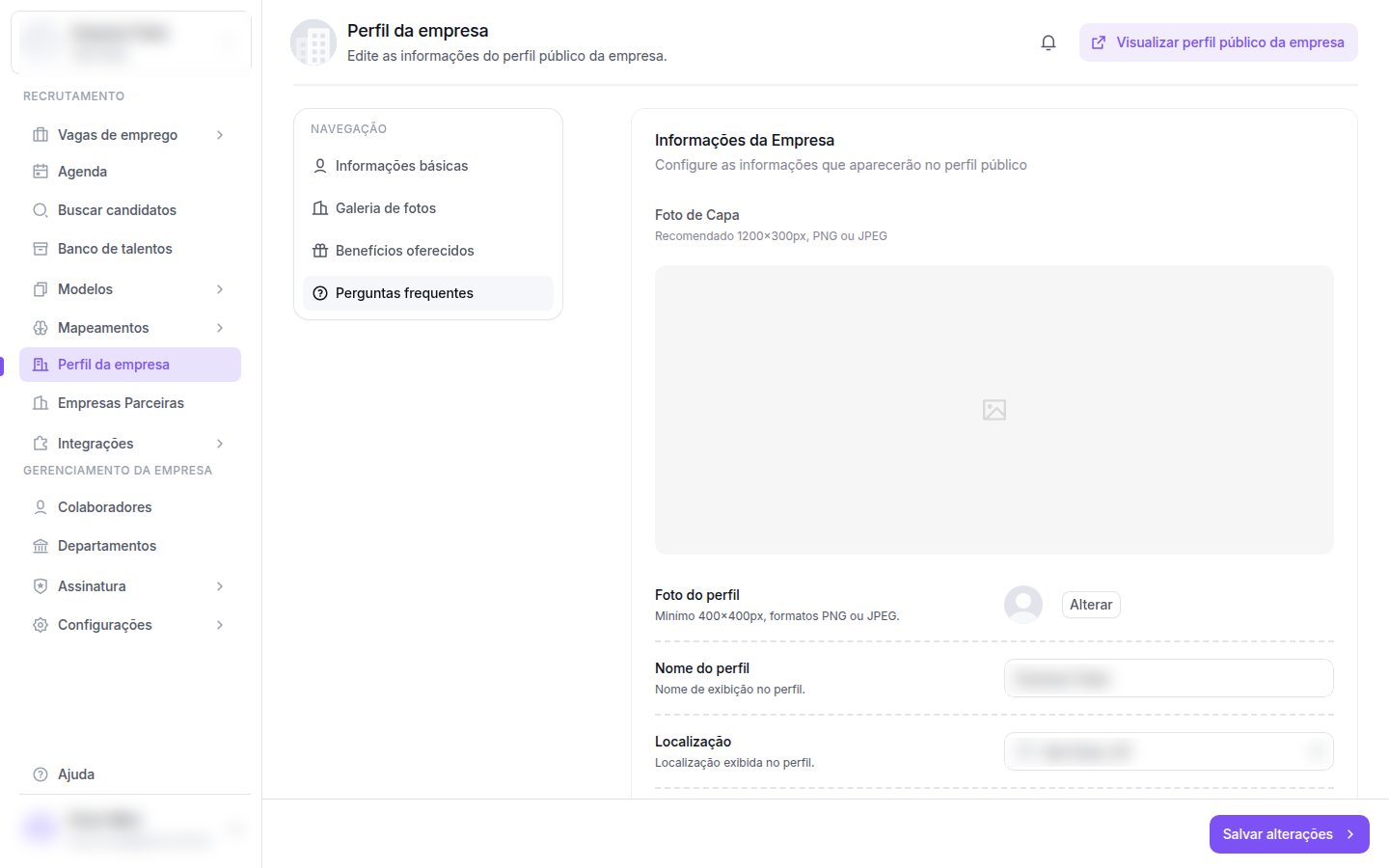
Informações básicas
Logo, capa, descrição “Sobre a empresa”.
Galeria de fotos
Até 4 fotos do escritório, equipe, eventos.
Benefícios
Plano de saúde, VR, Vale-transporte, etc.
Perguntas frequentes
FAQ público para reduzir dúvidas.
7. Divulgar a vaga
Job boards externos
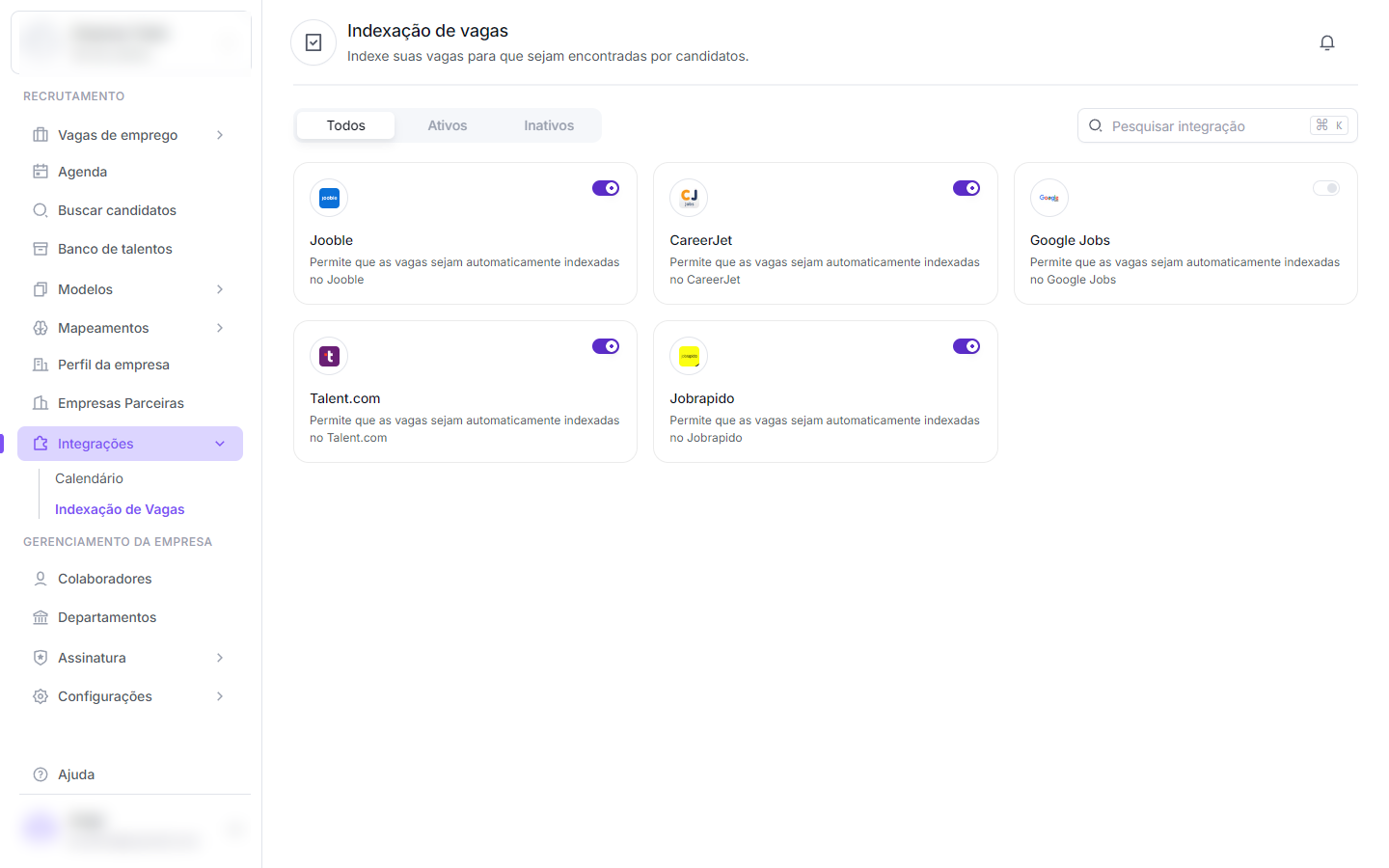
- Jooble, CareerJet, Google Jobs, Talent.com, Jobrapido
Link público da vaga
Toda vaga ativa tem um link público — compartilhe em redes sociais, e-mail ou WhatsApp.8. Acompanhar candidatos no pipeline
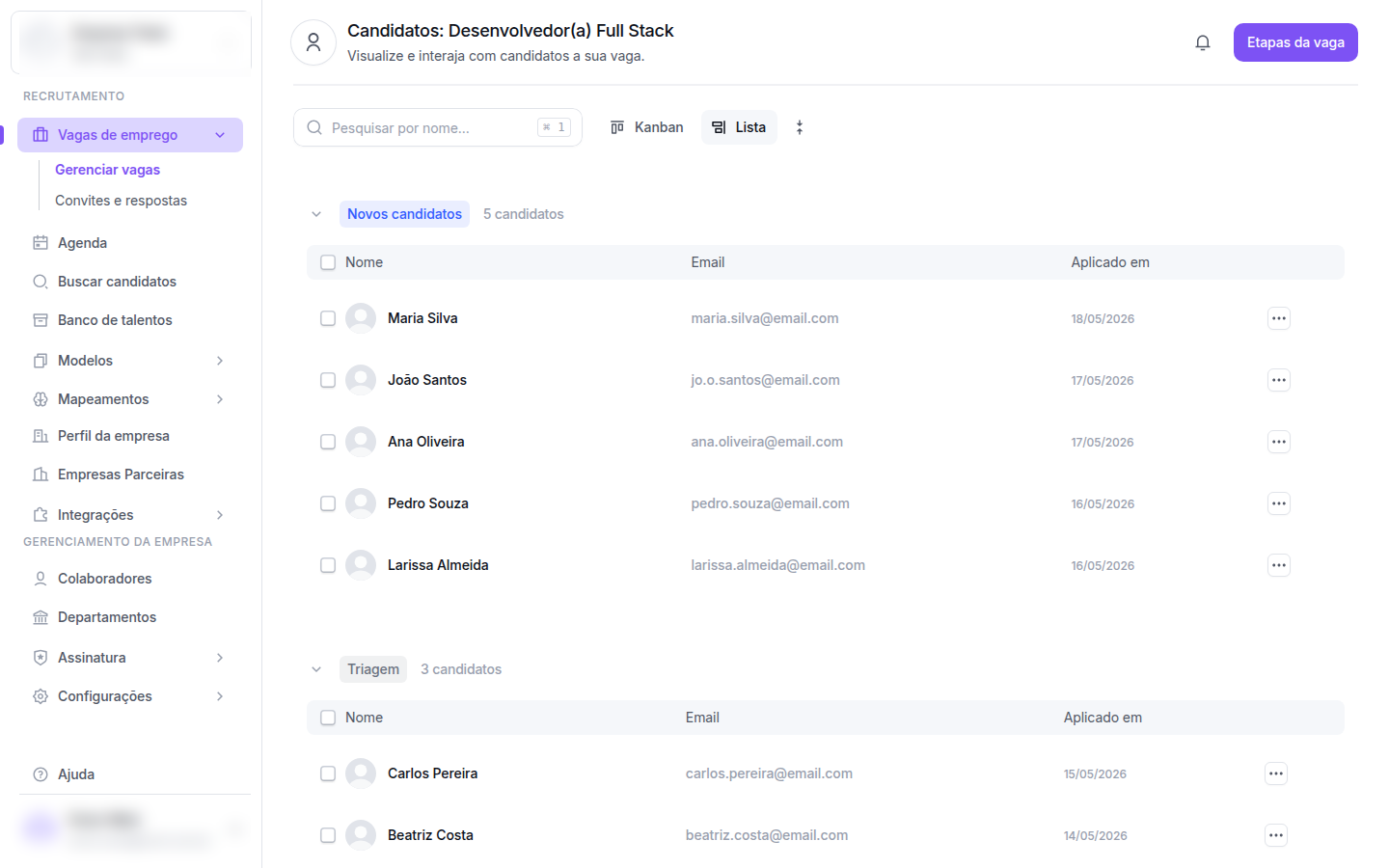
Quando o candidato se inscreve na sua vaga, ele aparece automaticamente na coluna Novos candidatos do pipeline. A partir daqui começa o trabalho diário de triagem.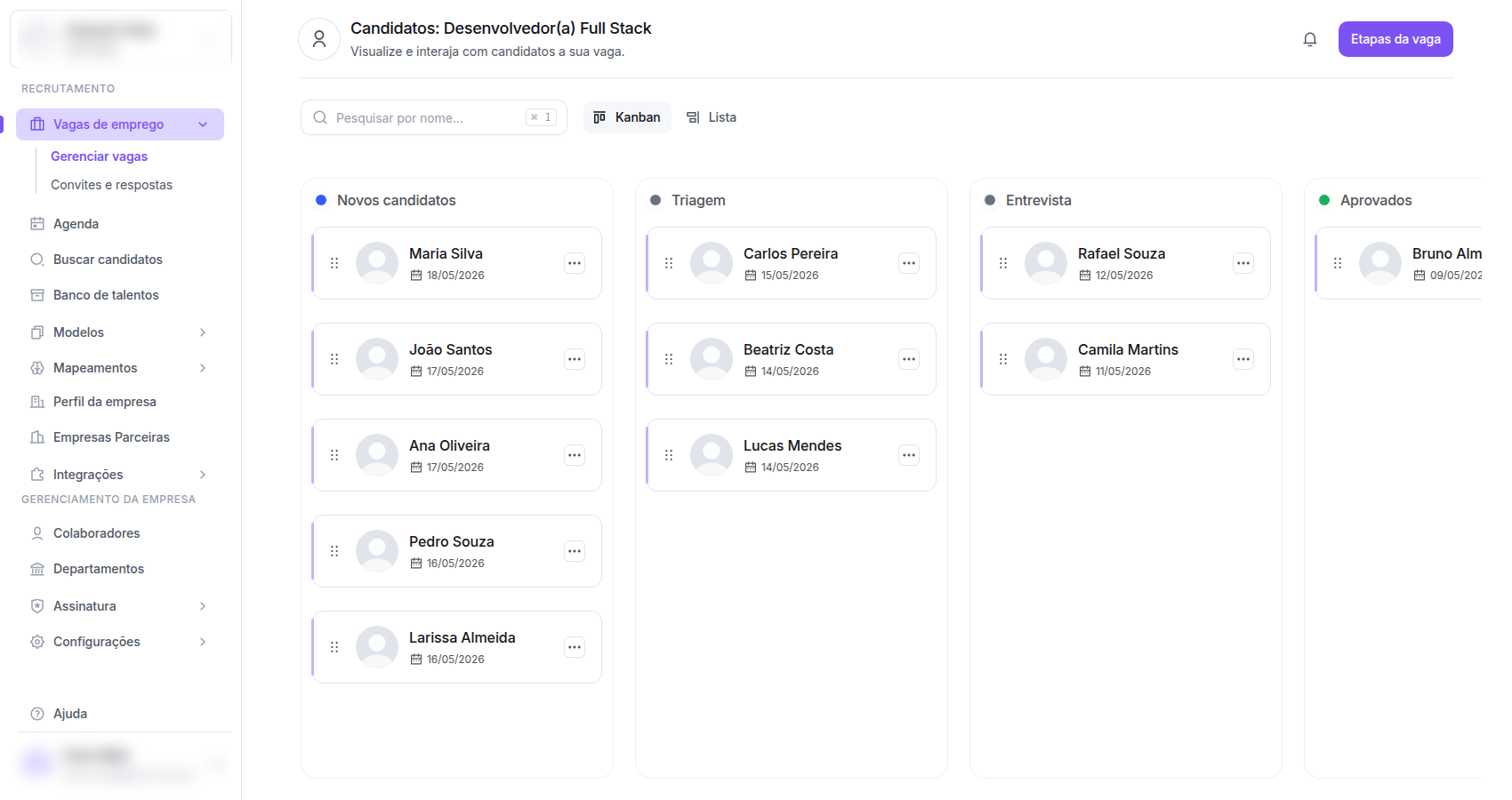
- Mover candidatos entre etapas arrastando o card (drag-and-drop) ou pelo menu de ações
- Mover em lote — selecione múltiplos candidatos e mova de uma vez (ex: 5 candidatos de “Novos” para “Triagem”)
- Buscar candidato pelo nome na barra de pesquisa
- Abrir o card do candidato clicando — currículo, mapeamentos, histórico e mensagens
- Alternar entre Kanban e Lista no canto superior direito
Personalizar etapas da vaga
Cada vaga vem com etapas padrão (Novos, Triagem, Entrevista, Aprovados, Não aprovados). Você pode adicionar, renomear, reordenar ou remover etapas clicando em Etapas da vaga no topo da tela.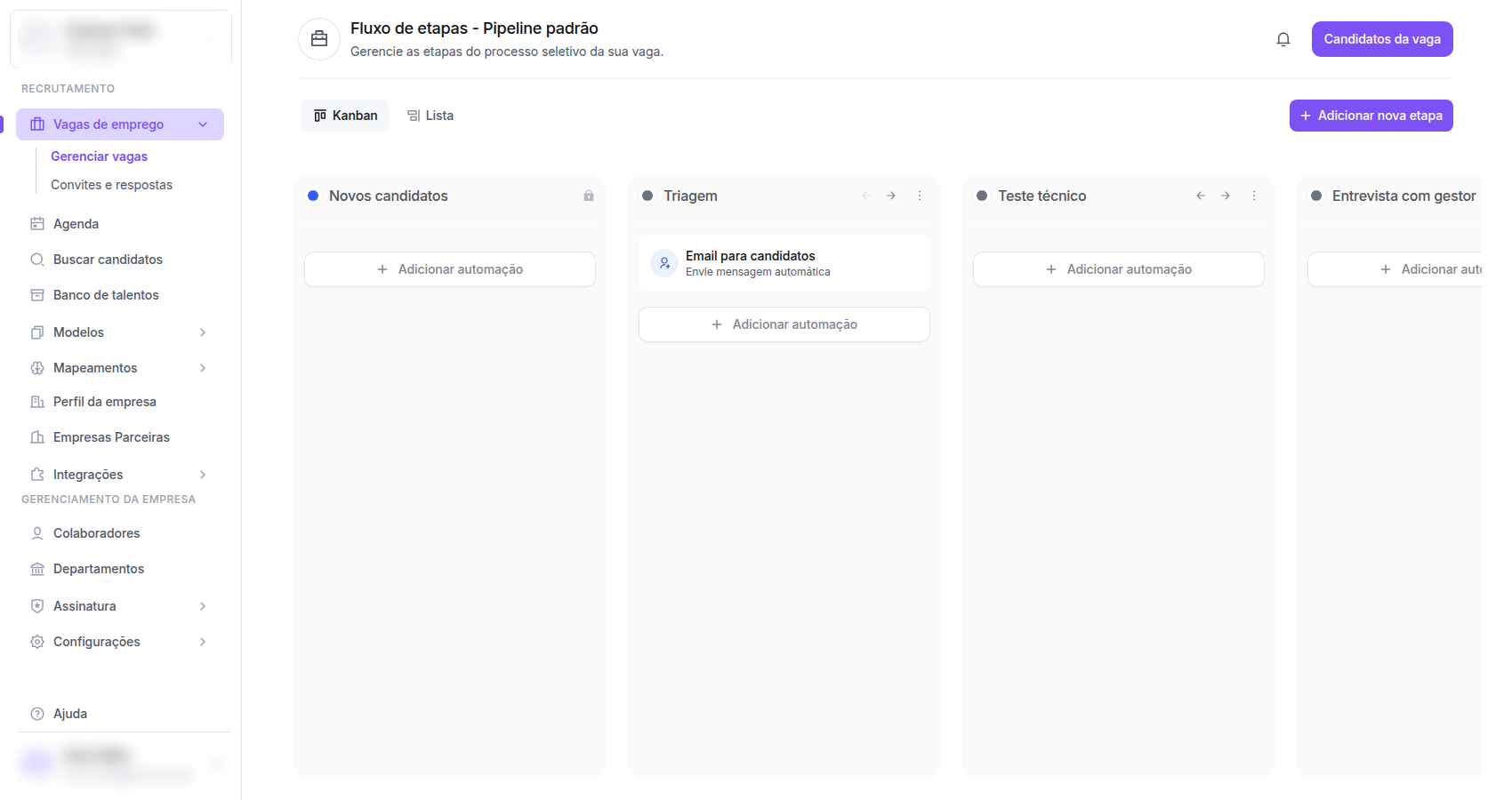
9. Aplicar mapeamentos comportamentais
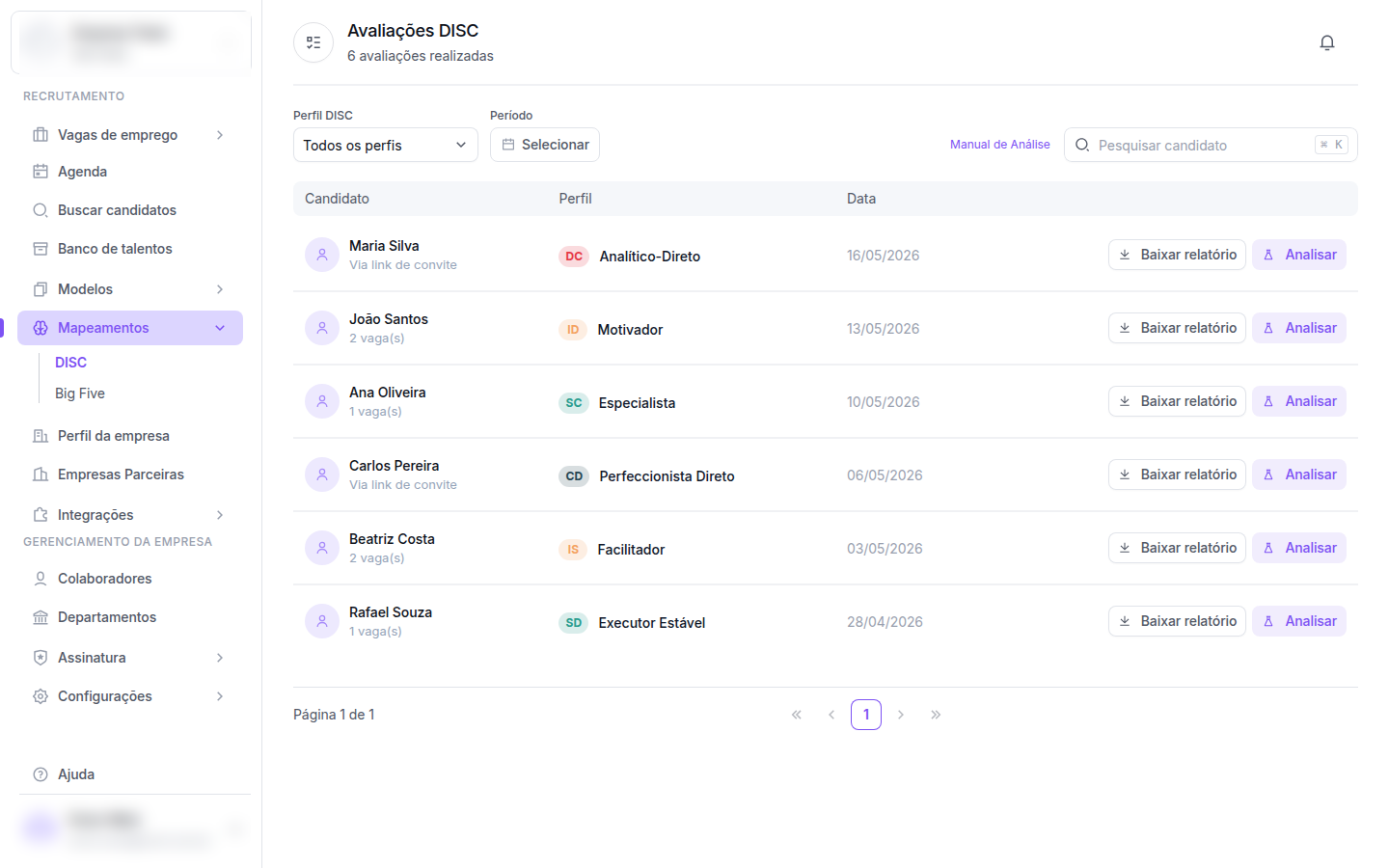
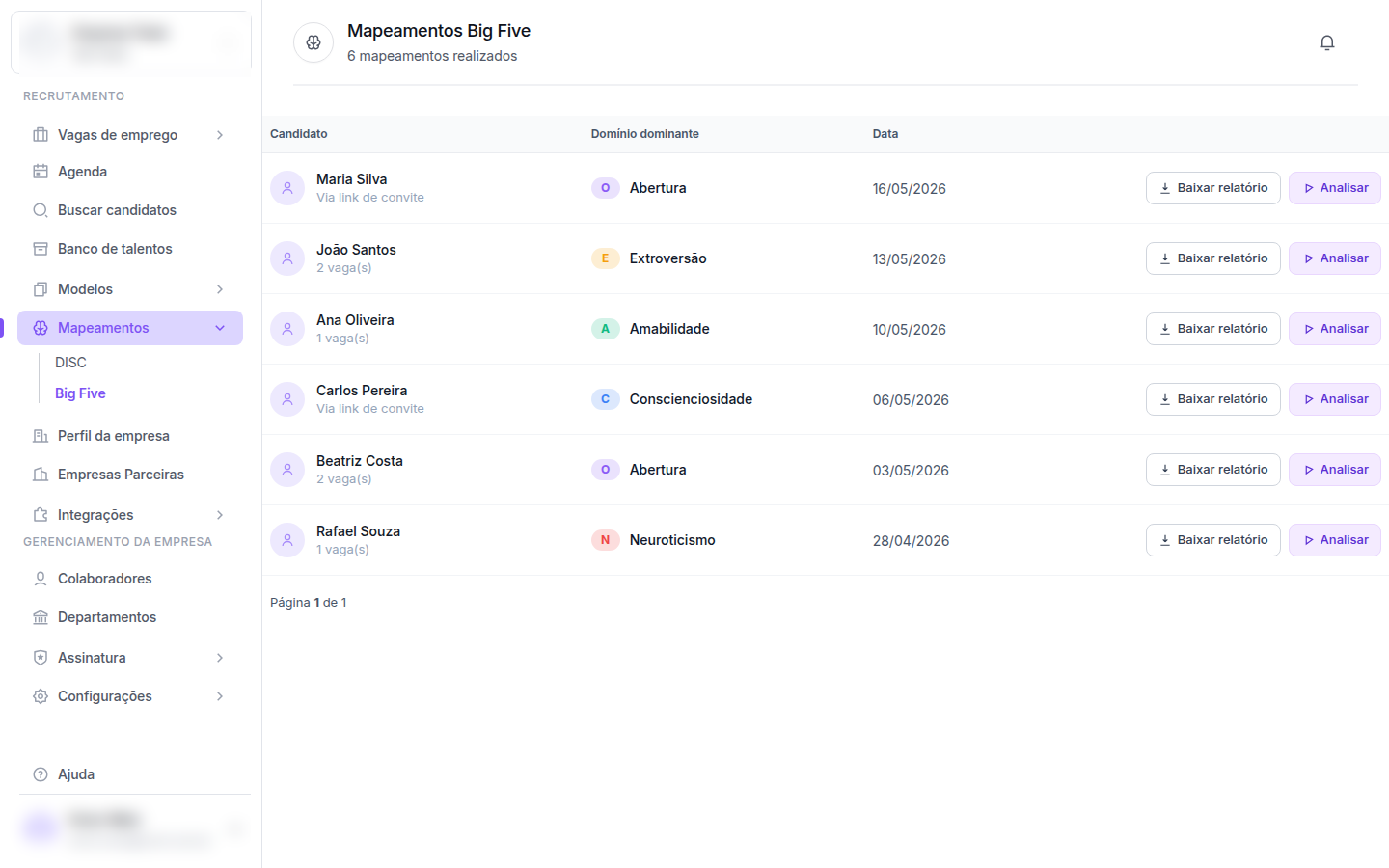
Após a triagem inicial, envie testes para entender o perfil dos candidatos finalistas.DISC
4 perfis comportamentais — Dominância, Influência, Estabilidade, Conformidade.
Big Five
5 traços (OCEAN) — Abertura, Conscienciosidade, Extroversão, Amabilidade, Neuroticismo.
Como aplicar
O convite é gerado por candidato e vinculado a uma vaga ativa:Configure como automação (recomendado)
Em Etapas da vaga, configure o envio automático ao mover o candidato para uma etapa específica — ex: ao chegar em “Avaliação técnica”, o sistema dispara o DISC ou Big Five automaticamente.
Ou envie manualmente do Banco de Talentos
Abra o card do candidato em Banco de Talentos e use Convidar para vaga — selecione a vaga e o sistema gera o convite com o mapeamento configurado.
10. Agendar entrevistas
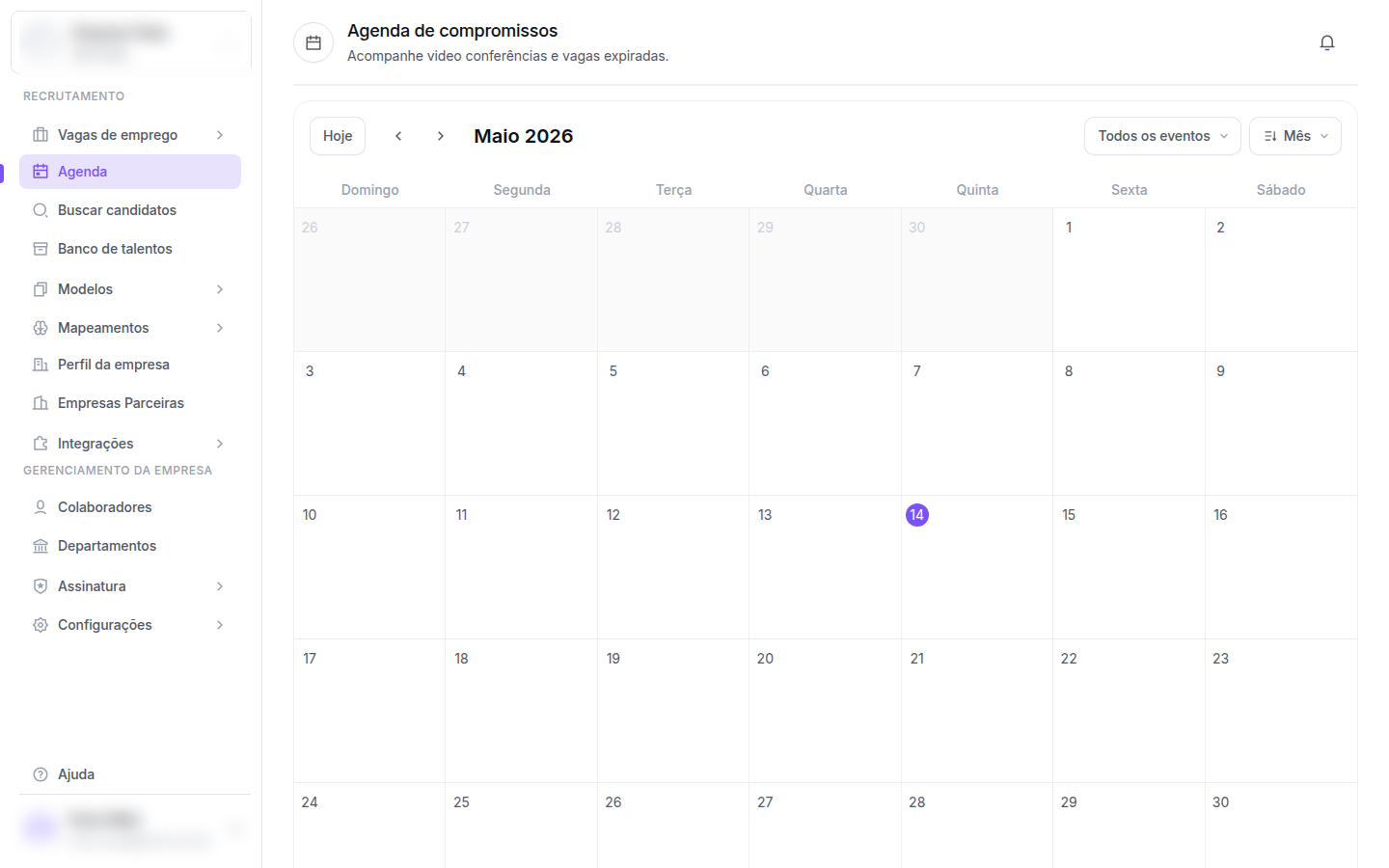
11. Decidir: aprovar ou rejeitar
Após entrevistas e mapeamentos, mova o candidato para a etapa final do pipeline:Aprovados
Candidato selecionado para a vaga — segue para contratação interna.
Não aprovados
Candidato não avança — o sistema registra o motivo para alimentar métricas e proteger contra notificações repetidas ao mesmo candidato.
12. Recursos PRO em ação
Conforme a operação cresce, os recursos PRO economizam horas de trabalho repetitivo:Busca Ativa
Quando o perfil é raro ou a vaga é estratégica, pesquise candidatos no banco da Tunni por habilidades, localização ou experiência.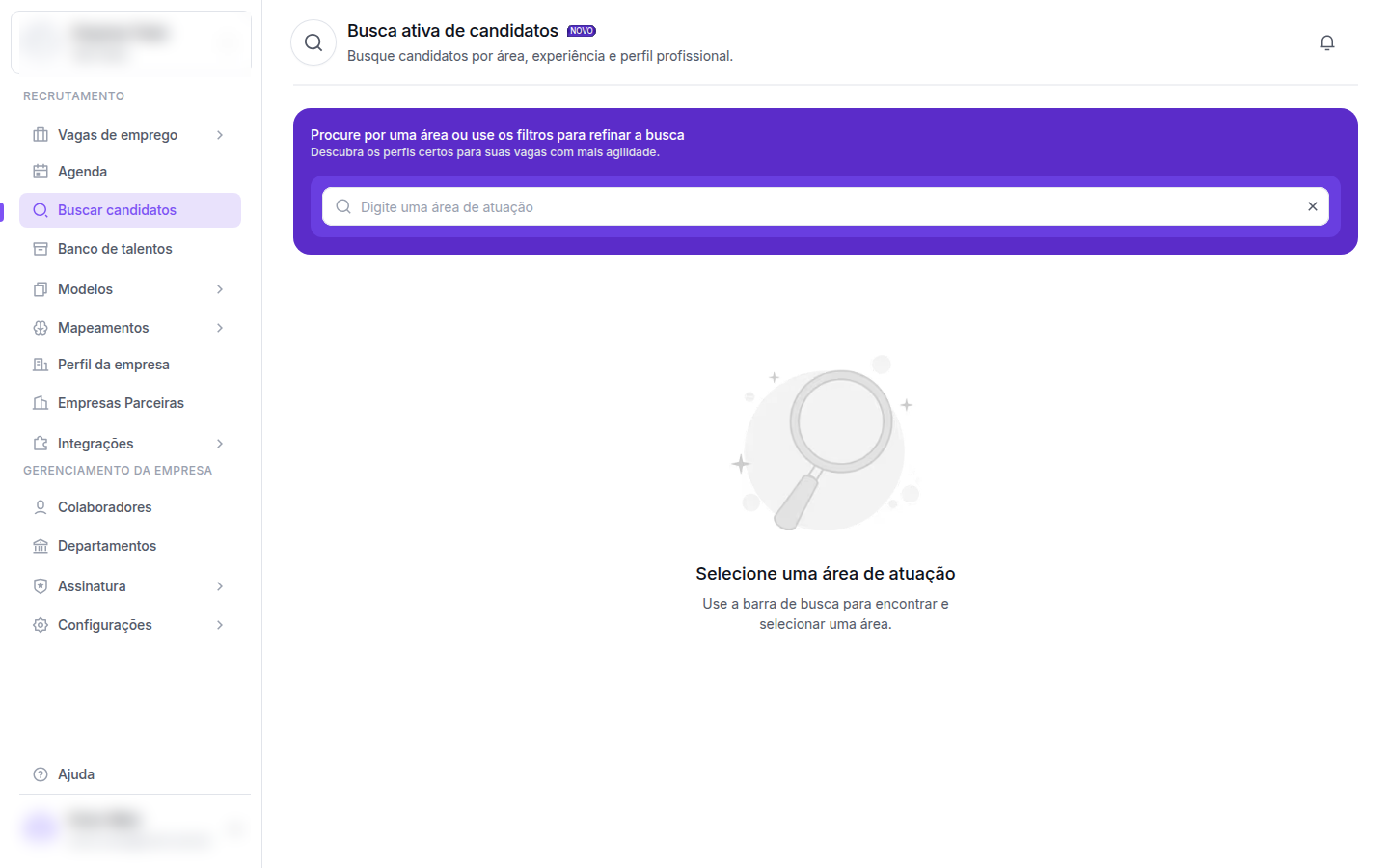
Modelos de vagas
Reuse modelos prontos (ou crie os seus) para abrir vagas similares em segundos — descrição, requisitos e benefícios já preenchidos.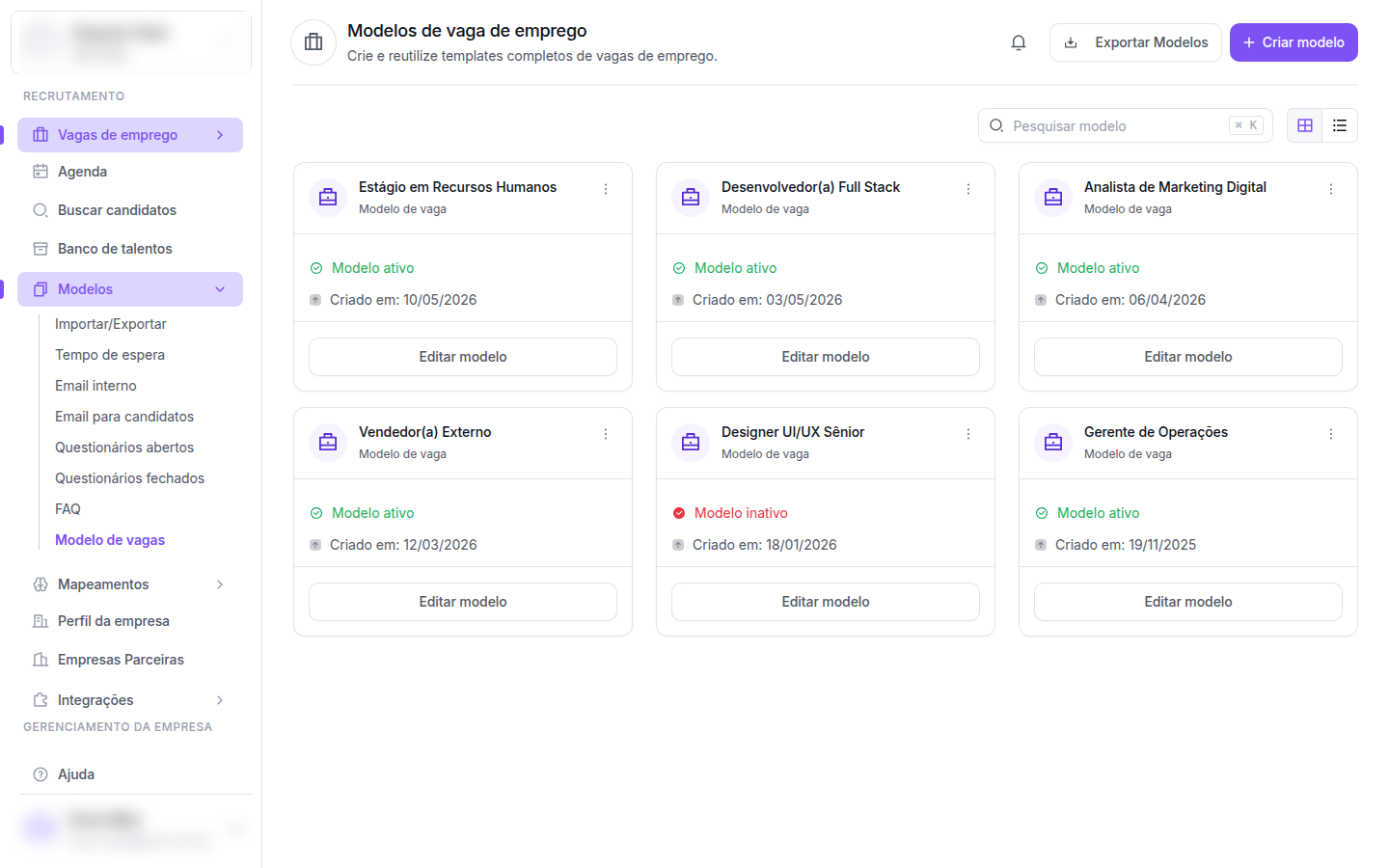
Banco de Talentos
Candidatos que já se inscreveram em vagas anteriores ficam disponíveis no Banco de Talentos. Quando abrir uma nova vaga, busque primeiro lá — geralmente o melhor candidato já está na sua base.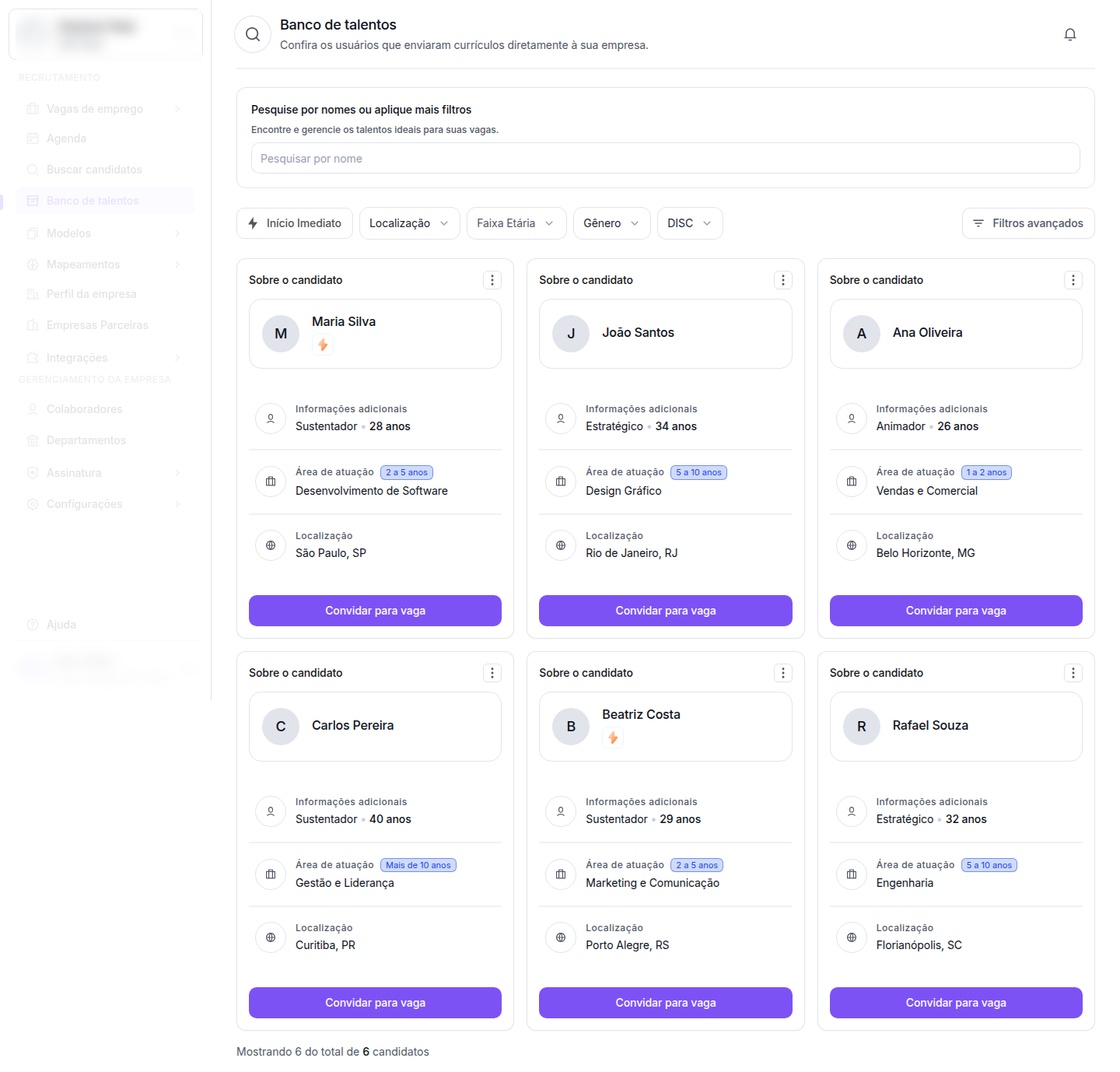
13. Acompanhar pelo dashboard
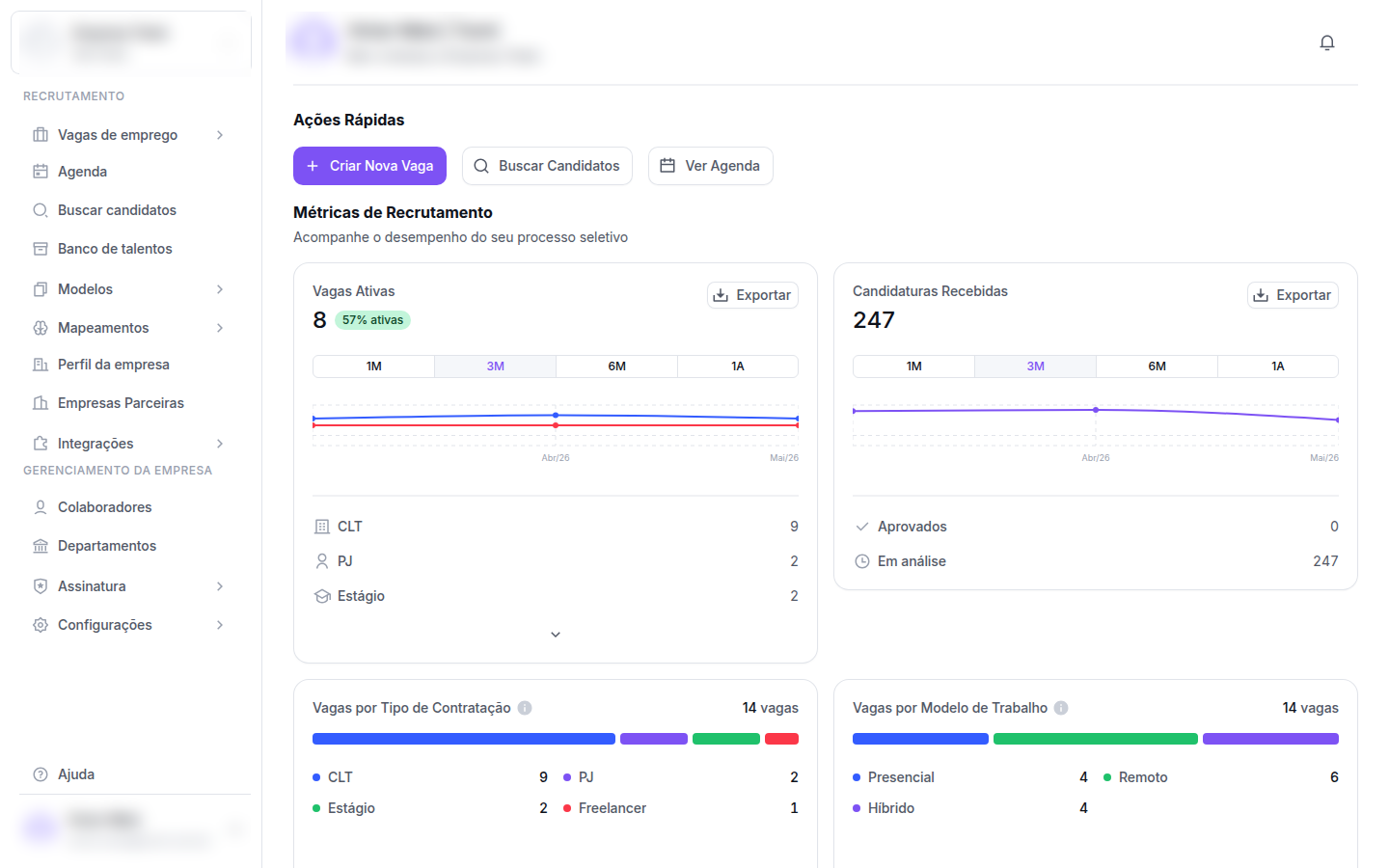
- Vagas ativas e candidaturas no período
- Crescimento do pool de talentos
- Candidatos parados no pipeline (alertas de quem ficou tempo demais sem movimentação)
14. Encerrar a vaga
Depois que a contratação for feita (ou se a vaga não for mais necessária), você tem duas frentes — o toggle da própria vaga e o menu de ações no card da listagem.Pausar ou reativar — toggle “Vaga ativa”
Para pausar (ou reativar) uma vaga, abra o formulário de edição dela:Entre na vaga que quer pausar/reativar
Clique sobre o card da vaga ou use o menu (⋯) do card → Editar vaga. Em ambos os caminhos, você cai no formulário de edição.
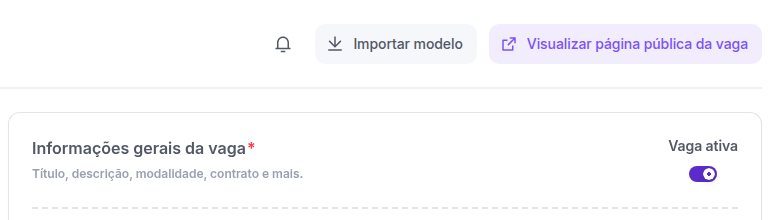
- Ligado: vaga publicada e recebendo candidaturas.
- Desligado: vaga sai do ar (some do site público e dos job boards), mas o histórico de candidatos é preservado — basta religar para voltar a receber inscrições.
Menu de ações no card — Duplicar e outras opções
Cada card da listagem tem um menu (ícone (⋯) no canto superior direito do card) com as ações disponíveis para aquela vaga: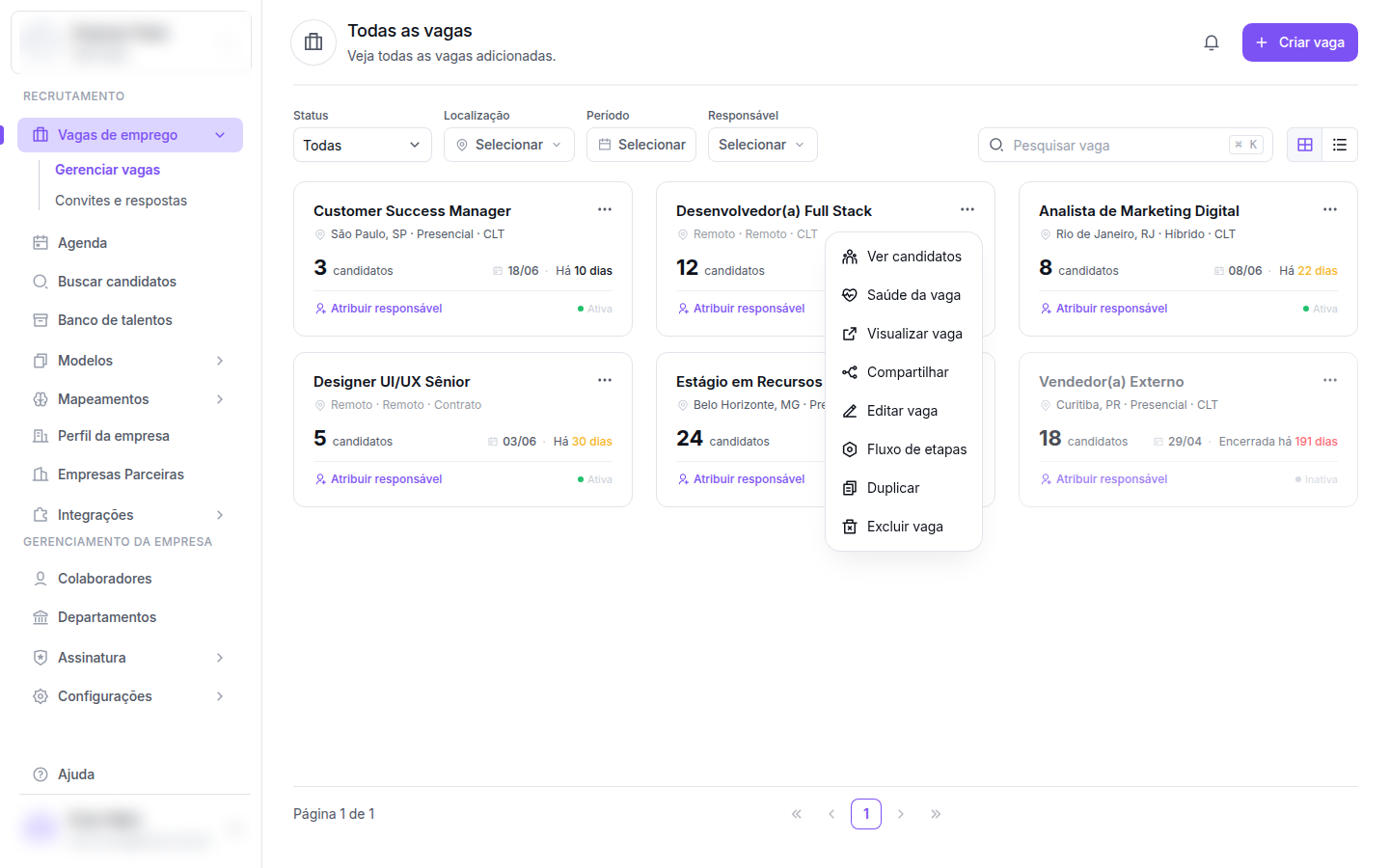
- Duplicar — abre uma nova vaga já preenchida com as configurações desta (ideal para reposições e múltiplas filiais).
- Excluir vaga — remove a vaga permanentemente. Use só quando tem certeza de que não vai precisar do histórico — para tirar do ar mantendo registros, prefira o toggle Vaga ativa.
15. Evoluir o plano
Quando a operação cresce e você precisa de mais recursos, evolua para o plano PRO.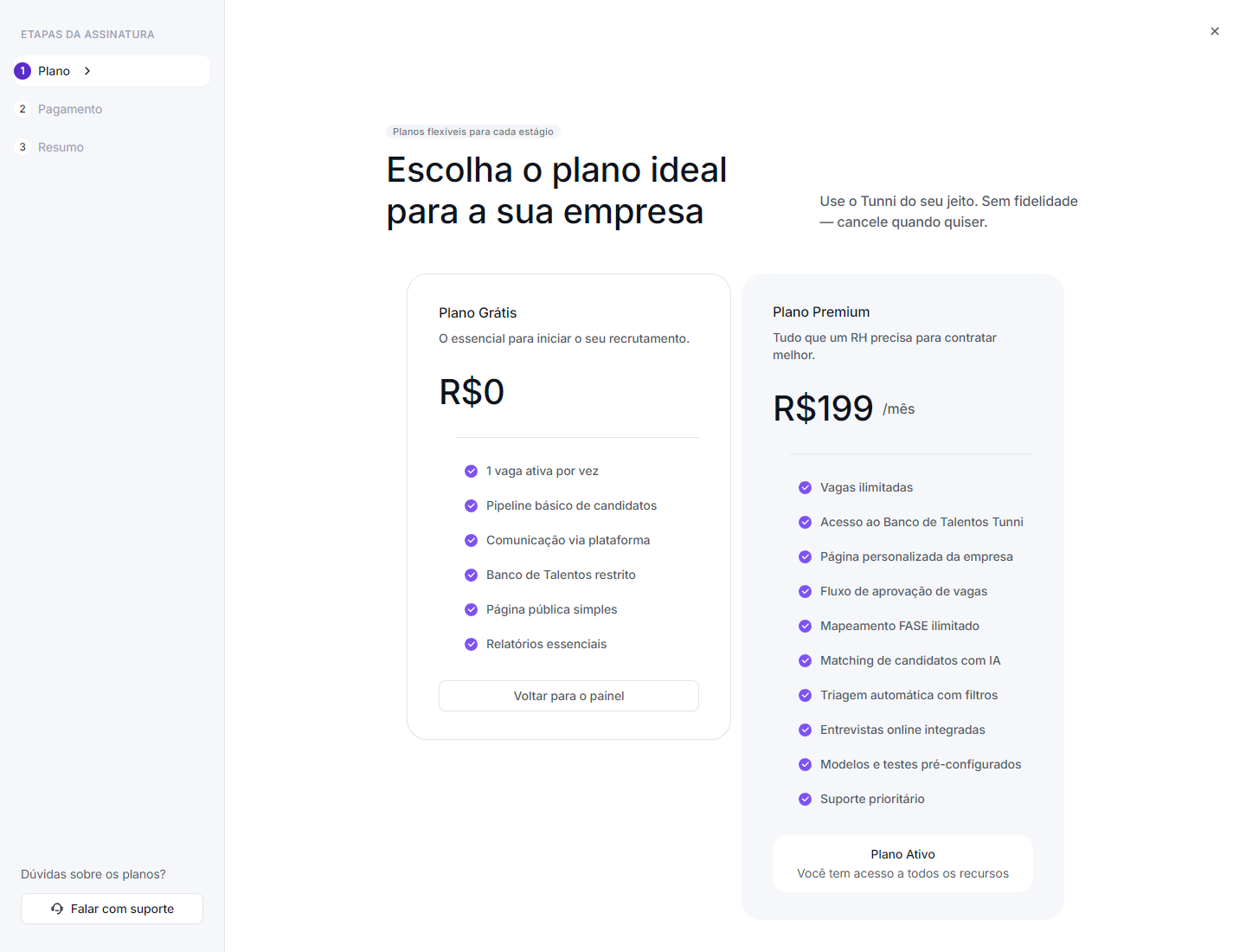
Checklist do administrador
Use como roteiro para garantir que nada ficou para trás na configuração inicial:Conta e empresa
Conta e empresa
- Conta criada
- Empresa cadastrada ou acessada
- Dados da empresa (CNPJ, razão social, setor)
- Localização e contato preenchidos
- Logo e capa do perfil público
- Galeria de fotos e benefícios preenchidos
Equipe
Equipe
- Departamentos criados
- Colaboradores convidados
- Papéis atribuídos (Administrador ou Colaborador)
Vagas e divulgação
Vagas e divulgação
- Primeira vaga criada e publicada
- Job boards conectados (Indexação)
- Link público compartilhado
- Etapas customizadas (se necessário)
Pipeline e candidatos
Pipeline e candidatos
- Primeiro candidato movido entre etapas
- Mapeamento DISC ou Big Five enviado a um candidato piloto
- Entrevista agendada via Agenda
- Calendário integrado (Google ou Outlook)
- Aprovação ou rejeição registrada com motivo
Operação
Operação
- Notificações configuradas (e-mail e in-app)
- Cartão de pagamento cadastrado (se for PRO)
- Modelos de vaga e Banco de Talentos explorados (PRO)
- Vaga encerrada após contratação validada uma vez
Próximos passos
Glossário
Termos e papéis usados no Tunni ATS.
FAQ
Perguntas frequentes e troubleshooting.