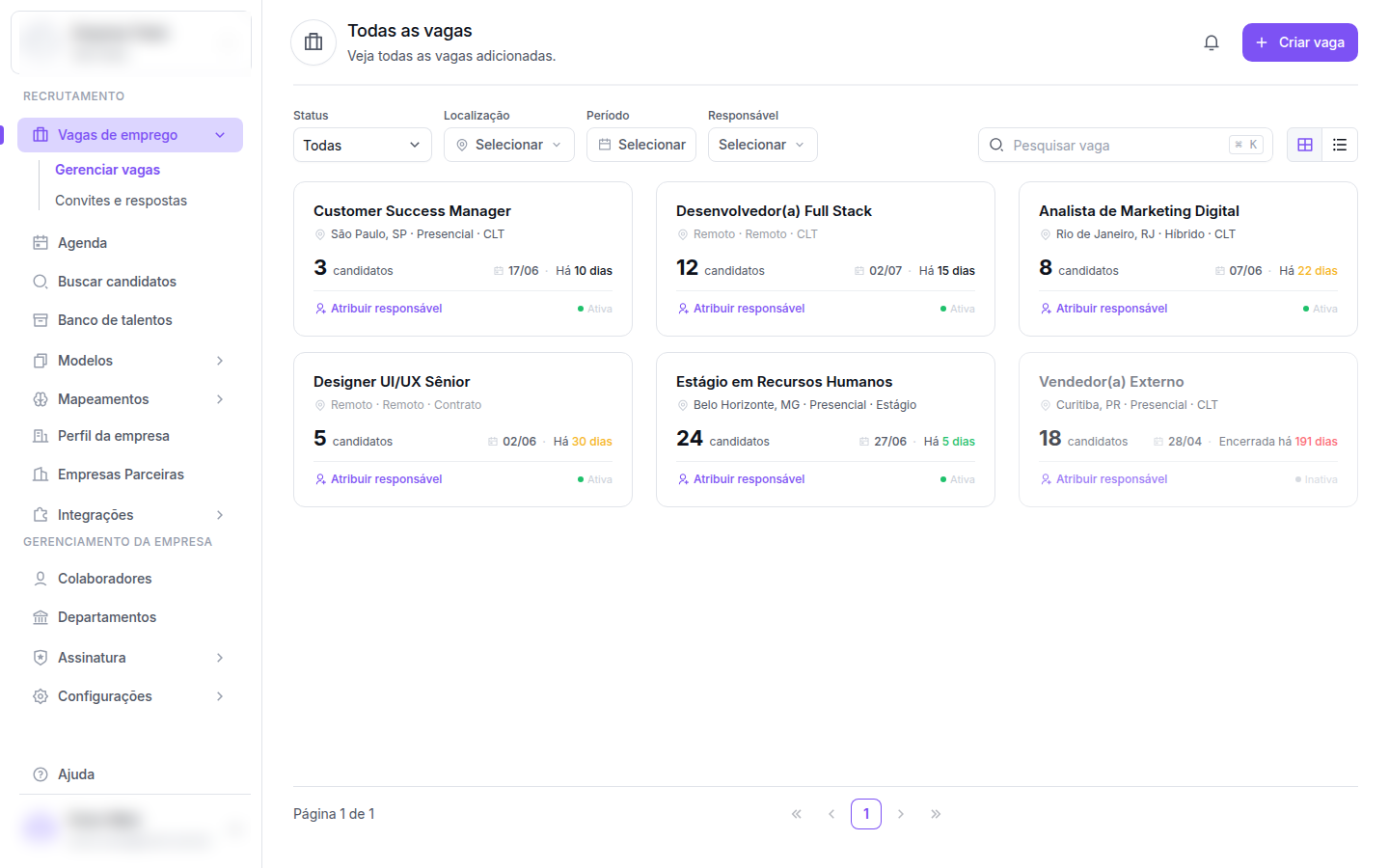
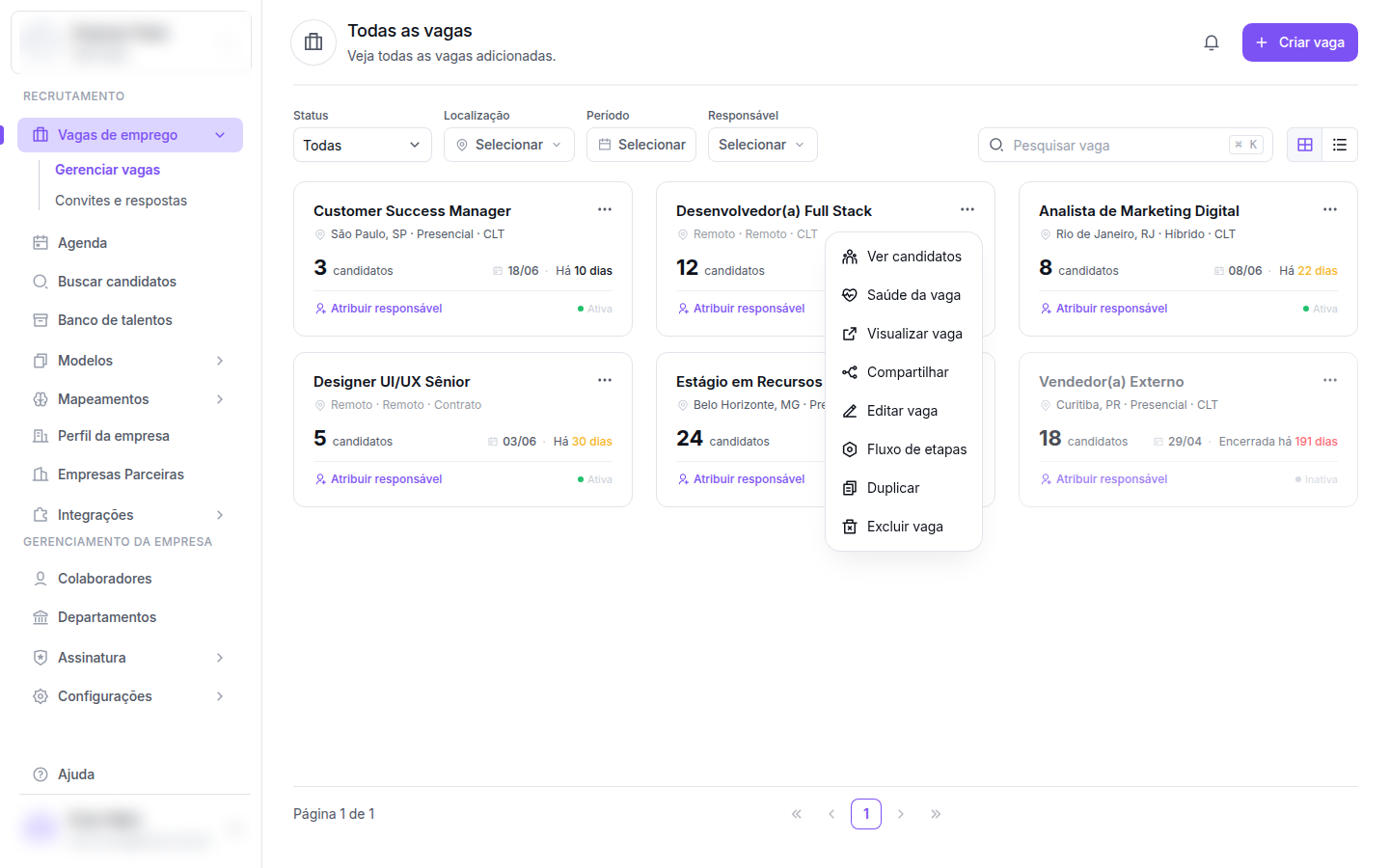
Todas as ações sobre uma vaga — editar, duplicar, encerrar, excluir e outras — partem do menu de ações (⋯) no canto superior direito de cada card (ou de cada linha, no modo lista). É por ali que você abre as opções; o restante do card serve apenas para mostrar as informações da vaga.
O menu reúne 8 ações (algumas podem não aparecer dependendo do seu plano e das suas permissões):
Ação
O que faz
Ver candidatos
Abre o pipeline da vaga.
Saúde da vaga
Mostra o relatório de performance da vaga.
Visualizar vaga
Abre o anúncio público em nova aba (só aparece se a vaga estiver ativa).
Toda vaga tem um único status: Ativa ou Inativa. O status aparece em badge no card da vaga e controla a visibilidade pública.
Ativa
Publicada — aceita novas candidaturas.Badge verde no card.
Inativa
Despublicada — sem novas candidaturas.Badge cinza no card.
“Encerrada há X dias” é uma linha extra de informação que aparece em vagas inativas cuja data de expiração já passou — útil para identificar quanto tempo a vaga está fora do ar. Não é um status separado, e sim um indicador temporal complementar ao badge Inativa.
Para revisitar apenas vagas inativas (encerradas ou pausadas), use o filtro Status → Inativas no topo da listagem. O histórico de candidatos é preservado independentemente do status.
Clique no ícone (⋯) no canto superior direito do card (ou da linha, se estiver no modo lista).
2
Clique em 'Editar vaga'
Você cai no formulário de edição com todos os campos já preenchidos.
3
Faça as alterações e clique em 'Salvar alterações'
O botão fica no rodapé do formulário, à direita. Depois de salvar, as mudanças aparecem imediatamente no anúncio público.
Todos os campos podem ser modificados — título, descrição, salário, requisitos, prazos, etc. O caminho de edição é o mesmo que a criação de vaga.
Pausar tira a vaga do ar sem perder o histórico de candidatos — basta religar depois para voltar a receber inscrições.
1
Abra a vaga em modo edição
Menu (⋯) → Editar vaga.
2
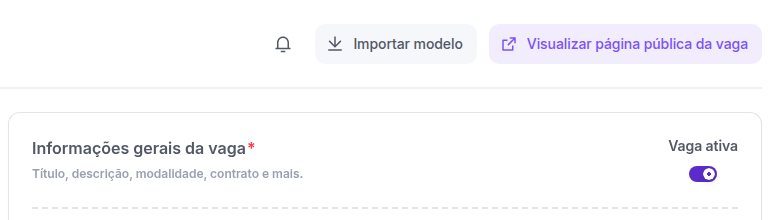
Use a chave 'Vaga ativa' no topo do formulário
A chave fica no canto superior direito da primeira seção (Informações gerais da vaga).
3
Clique em 'Salvar alterações' no rodapé
A mudança só é gravada depois que você salva. Antes disso, a chave muda apenas visualmente.
A chave Vaga ativa é uma das duas condições para publicação — a outra é a Data de publicação (também no formulário). Se a Data de publicação ainda for futura, a vaga não aparece publicamente mesmo com a chave ligada.
Use Duplicar para criar uma cópia da vaga — útil para abrir múltiplas posições parecidas (várias filiais, várias senioridades).
1
Abra o menu (⋯) do card da vaga que quer duplicar
No canto superior direito do card ou linha.
2
Clique em 'Duplicar'
Uma janela de confirmação abre. Confirme e a nova vaga aparece na listagem.
Não confunda Duplicar com Importar Modelo: Duplicar copia uma vaga já existente direto da listagem; Importar Modelo (recurso PRO) puxa um template salvo dentro do formulário de criação de vaga.
Há duas formas de encerrar uma vaga:
Manualmente: abra em edição, desligue a chave Vaga ativa e clique em Salvar alterações.
Automaticamente: preencha o campo Data de expiração na seção Gestão e prazos da vaga. Quando essa data chegar, a vaga é encerrada e sai das listagens públicas sem ação manual.
Vagas encerradas aparecem na listagem com badge “Inativa” e a quantidade de dias desde o encerramento (“Encerrada há X dias”). Use o filtro Status → Inativas para revisitá-las. O histórico de candidatos permanece intacto.
Excluir é definitivo. A vaga e seu histórico de candidaturas saem da base. Para tirar do ar mantendo o histórico, prefira Pausar (chave Vaga ativa desligada).