Provedores agressivos (Outlook corporativo, Gmail) às vezes filtram convites automáticos.
2
Confirme o e-mail convidado
Pergunte ao administrador qual e-mail foi convidado — pode ter sido um endereço diferente do esperado.
3
Peça para o admin reenviar
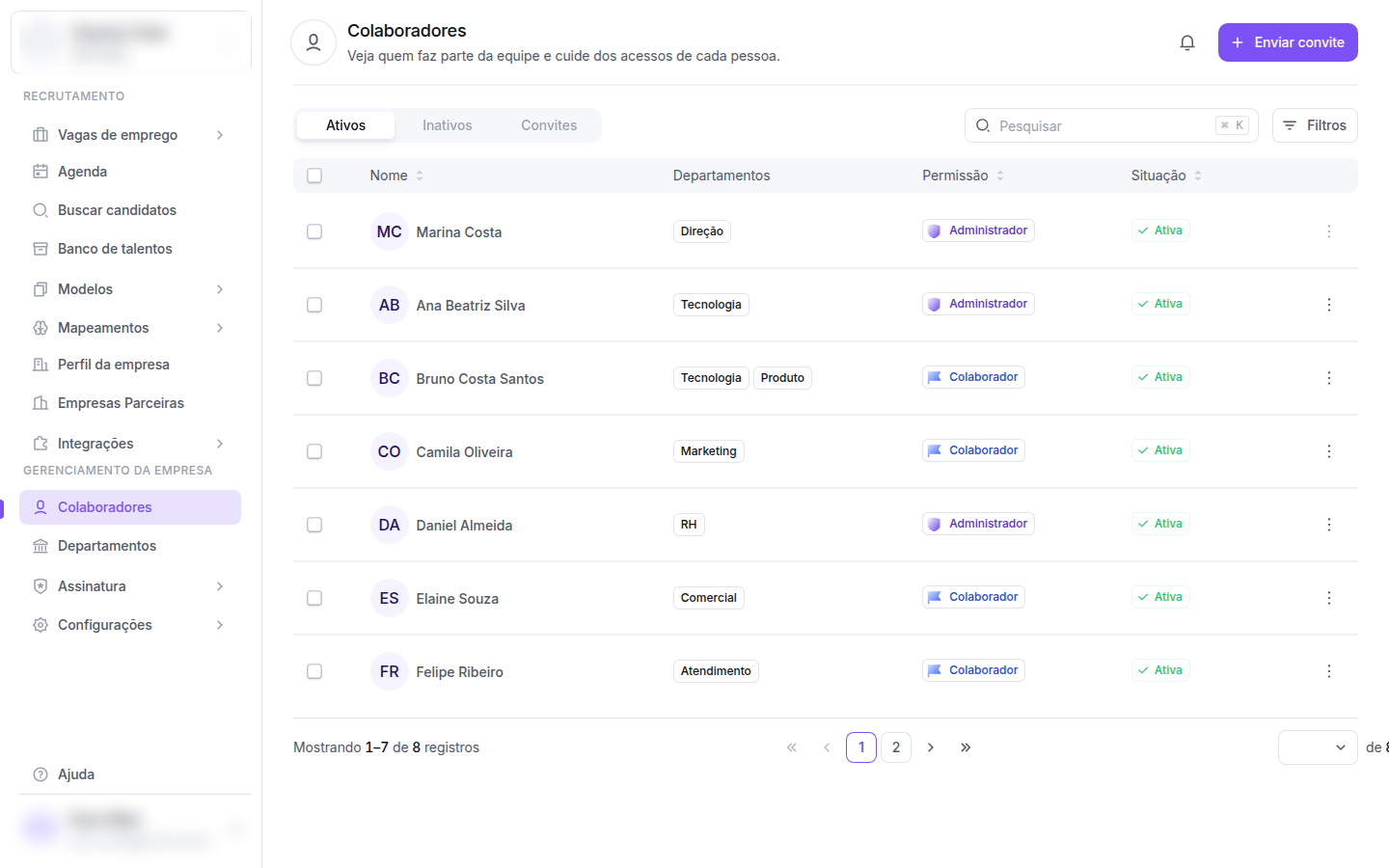
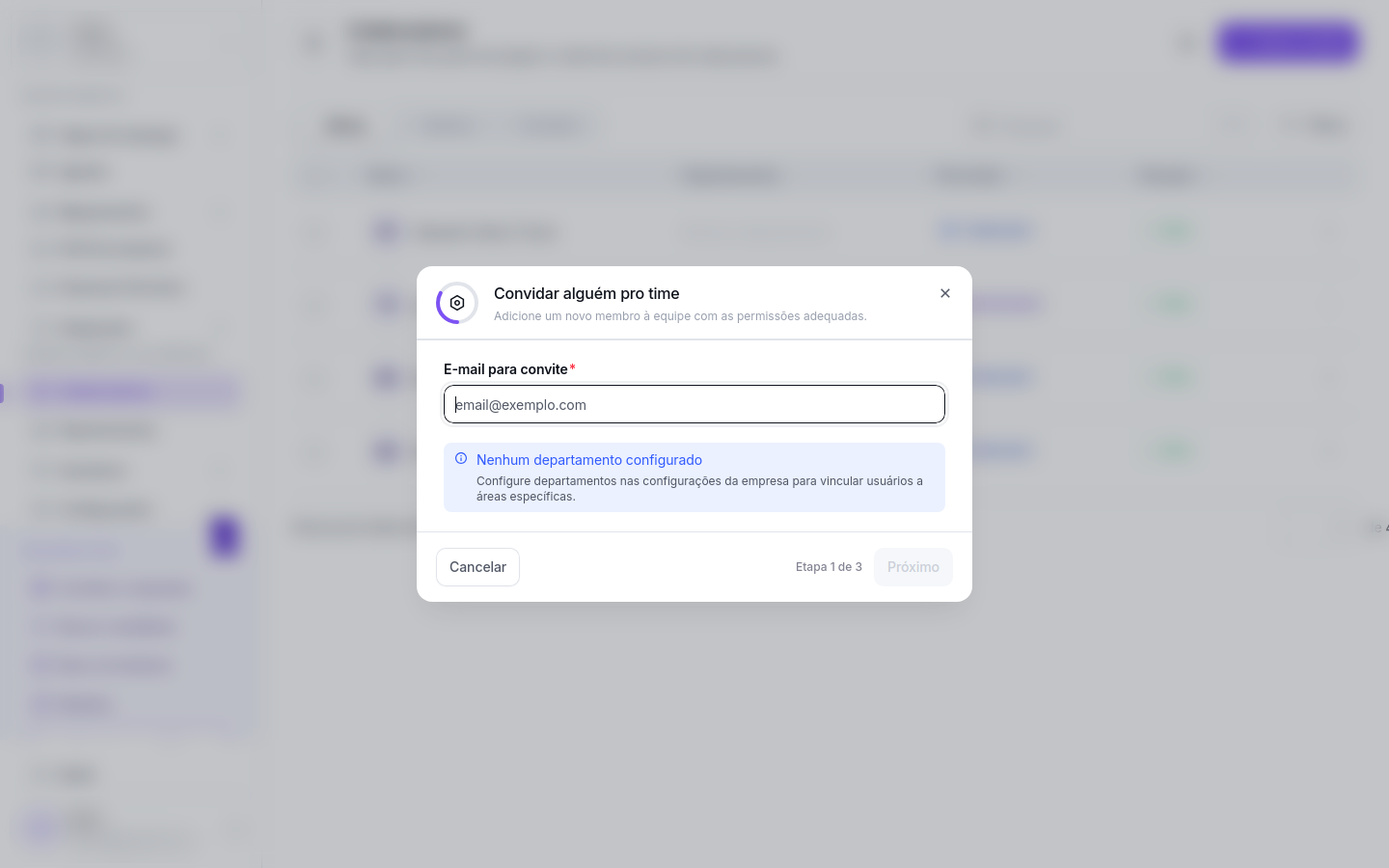
Não há ação direta de “Reenviar”. O caminho é: Colaboradores → tab Convites → Cancelar convite e depois + Enviar convite novamente com o mesmo e-mail.
4
Se persistir, contate o suporte
Informe o e-mail correto e o nome da empresa.
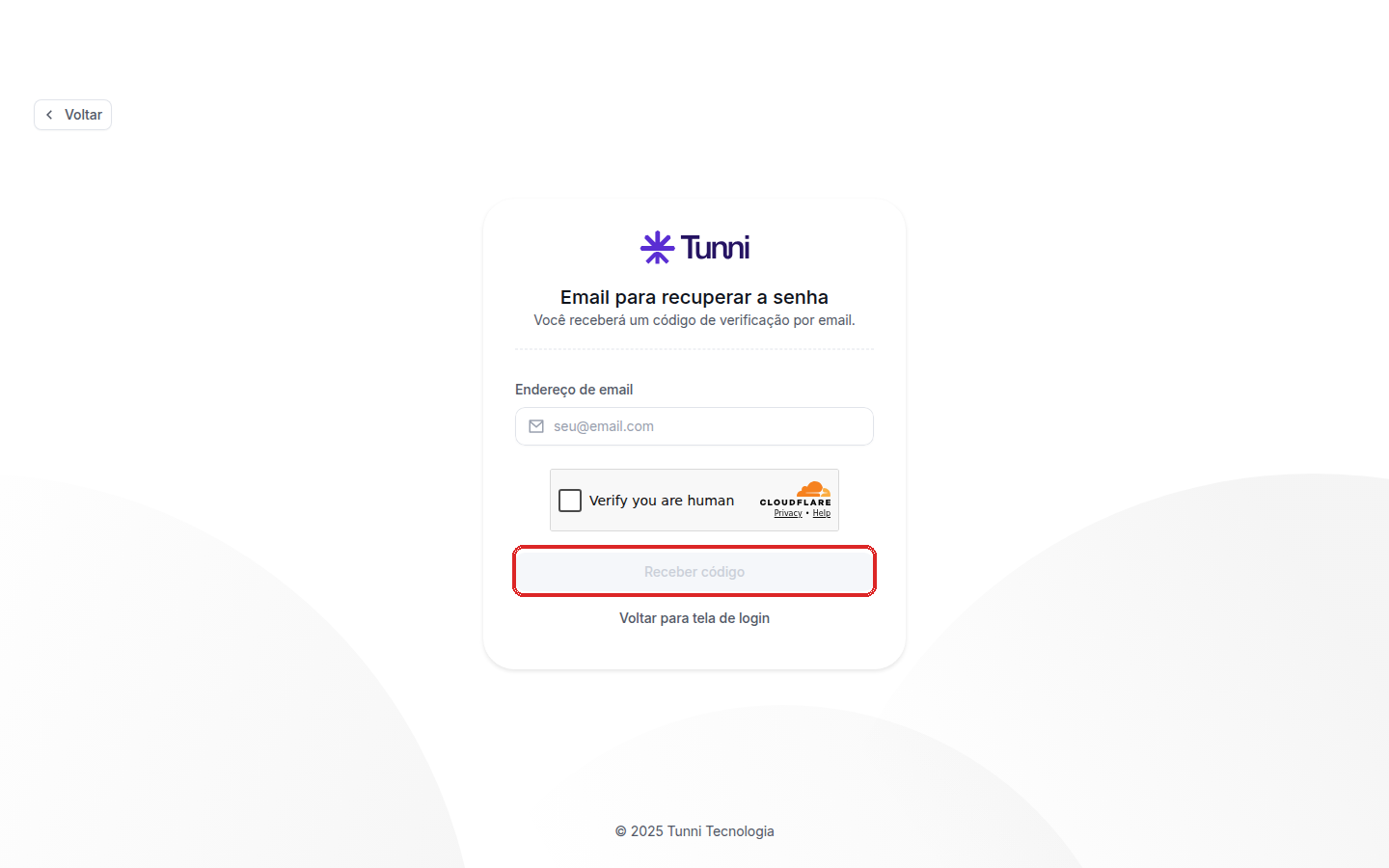
Esqueceu a senha e o código de recuperação não chega
1
Confira o e-mail digitado
Sem typos. Acentos não importam, mas espaços extras podem quebrar.
2
Verifique spam / lixeira
Pode estar lá.
3
Aguarde alguns minutos
Pode haver atraso no envio em horário de pico — geralmente o e-mail chega em poucos minutos.
4
Se persistir
Muitas tentativas seguidas podem disparar bloqueio temporário (“Muitas tentativas. Tente novamente em instantes.”). Aguarde e tente novamente, ou contate o suporte.
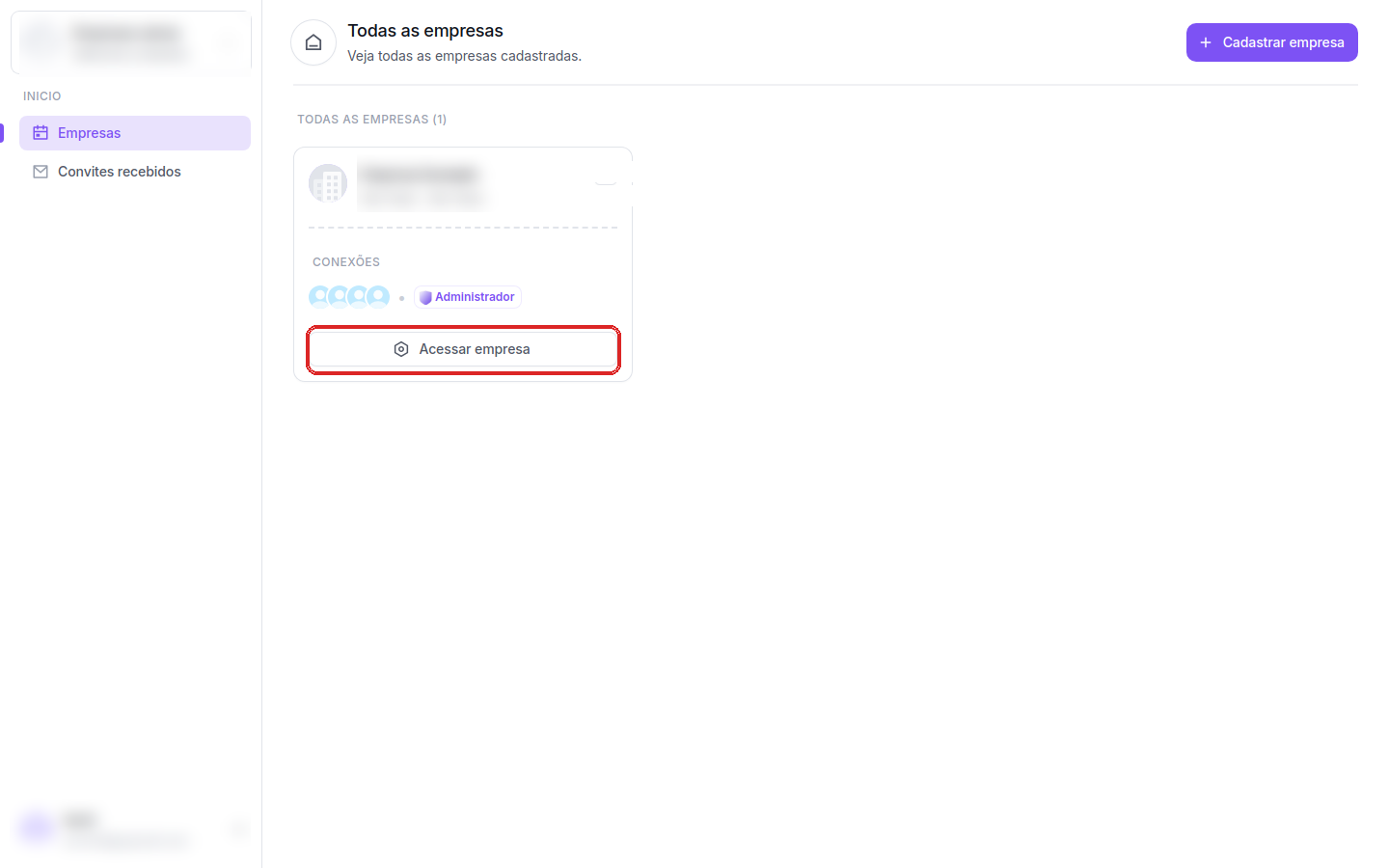
A empresa que eu deveria ver não aparece na lista
Seu e-mail ainda não foi vinculado à empresa.
Como resolver:
Peça ao administrador para te convidar em Colaboradores → + Enviar convite.
Confirme que o convite usou o mesmo e-mail com o qual você fez login.
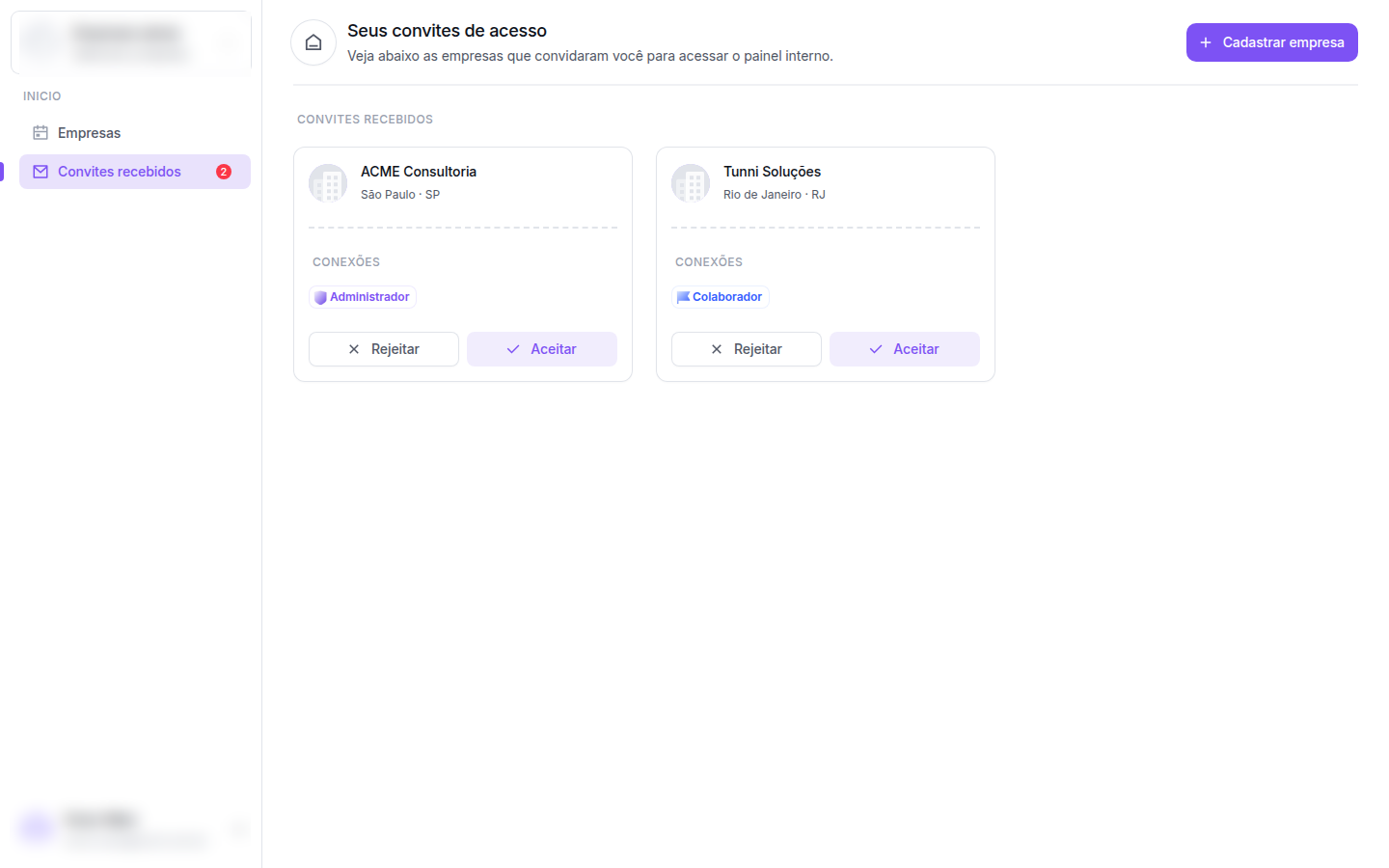
Se você foi convidado mas não vê a empresa, confira a tab Convites recebidos:
Validação Cloudflare (captcha) não passa
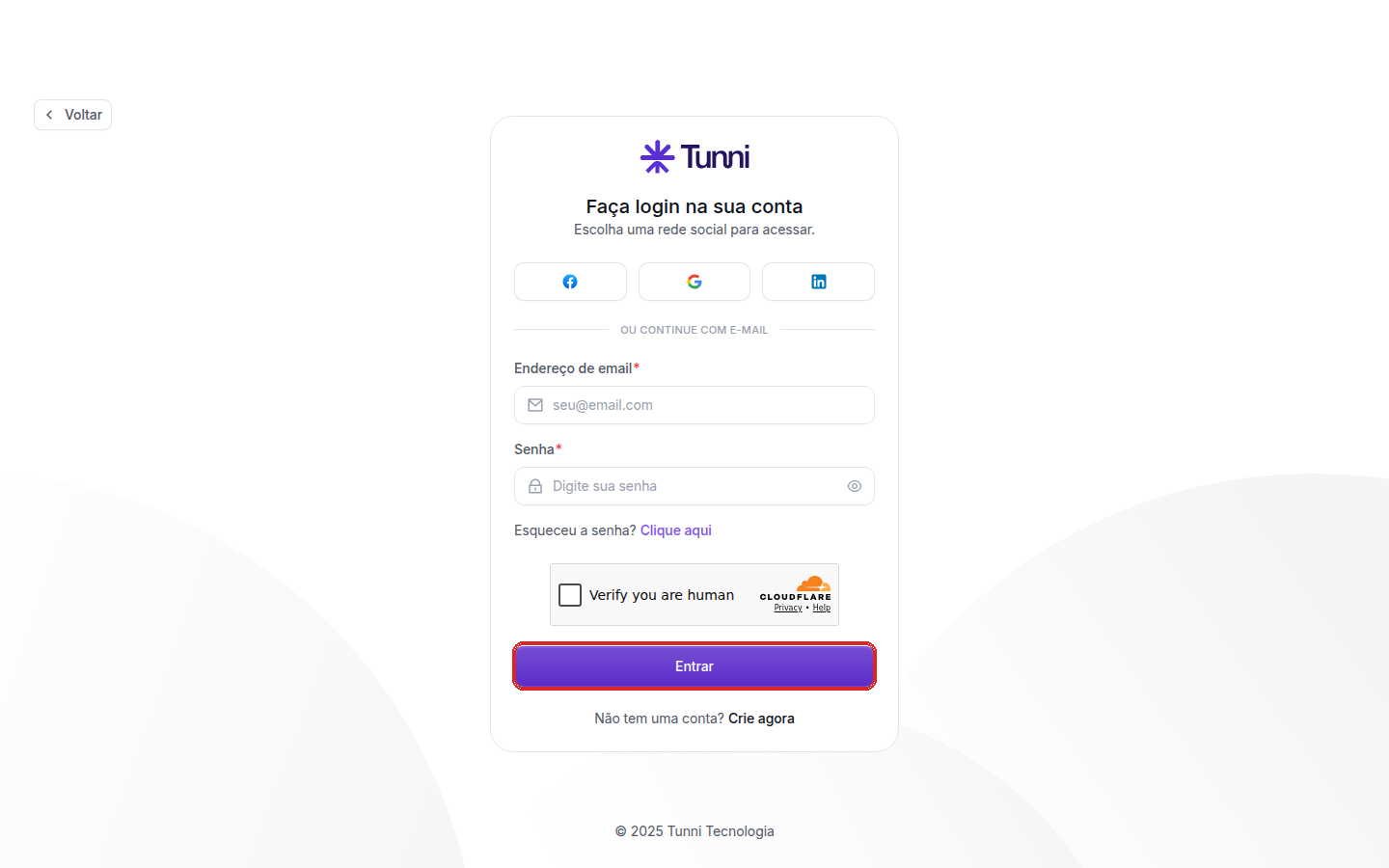
O captcha “Verify you are human” aparece logo abaixo do campo de senha na tela de login. Se não passa:
1
Recarregue a página
Solução mais rápida — captcha gera novo desafio.
2
Limpe os cookies do navegador
Cookies antigos podem invalidar o token do captcha.
O convite do DISC é gerado por candidato e disparado pela Tunni (e-mail) via automação por etapa no pipeline. Se o candidato não recebeu:
1
Verifique a etapa do candidato no pipeline
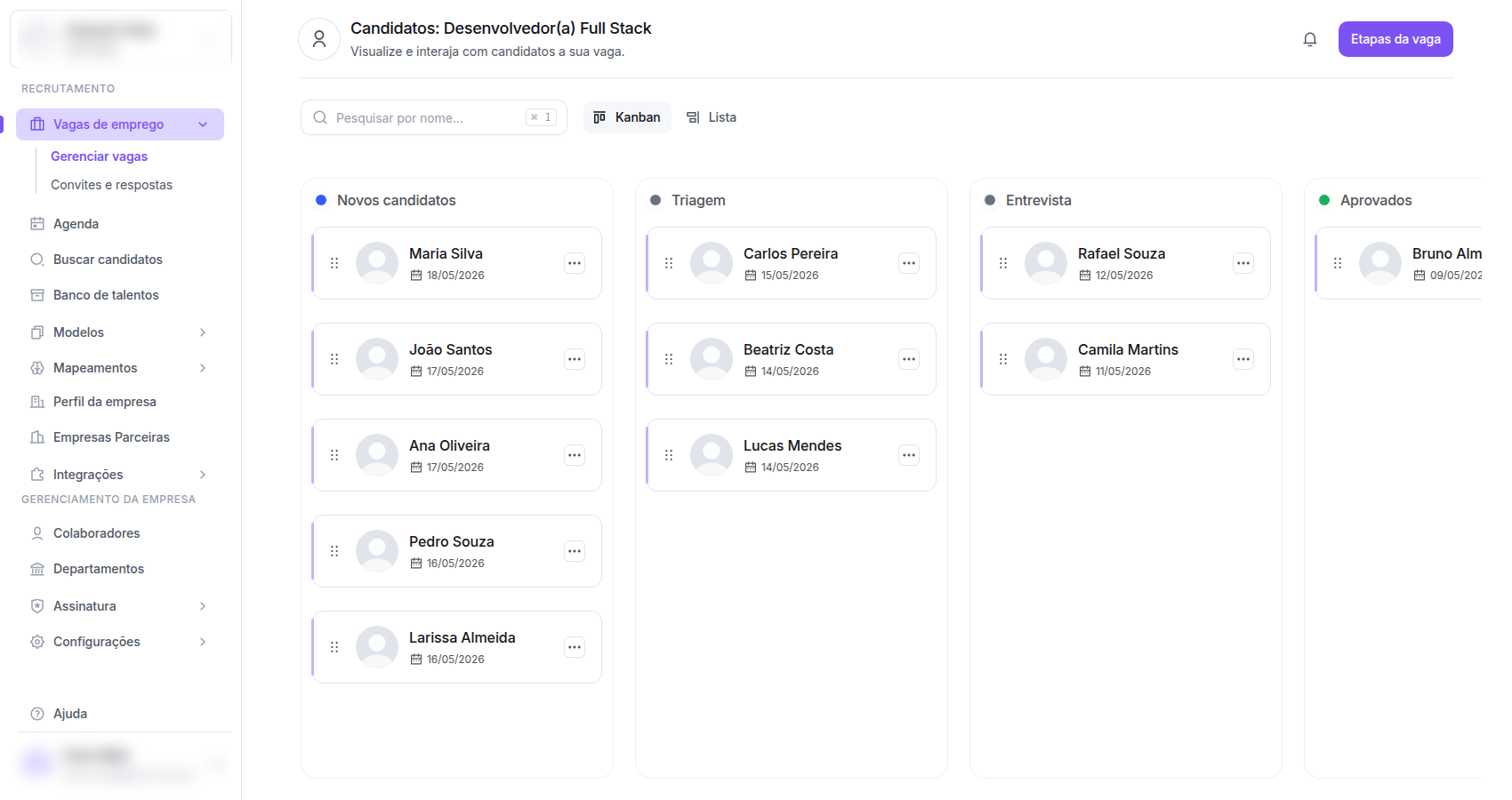
O envio só acontece se a etapa em que o candidato está tem a automação DISC configurada. Abra Etapas da vaga e revise a configuração da etapa atual.
2
Confirme que o e-mail do candidato está correto
Abra o perfil do candidato e revise o e-mail cadastrado. Peça também para verificar a caixa de spam.
3
Recoloque o candidato em uma etapa com a automação ativa
Não há um botão direto de “reenviar DISC”. O caminho é: mover o candidato para uma etapa que tenha a automação DISC configurada — o sistema dispara o convite novamente ao entrar na etapa. Como alternativa, convide o candidato para outra vaga (via Banco de Talentos → Convidar para vaga) cuja etapa inicial tenha o DISC ativo.
Banco de Talentos está indisponível
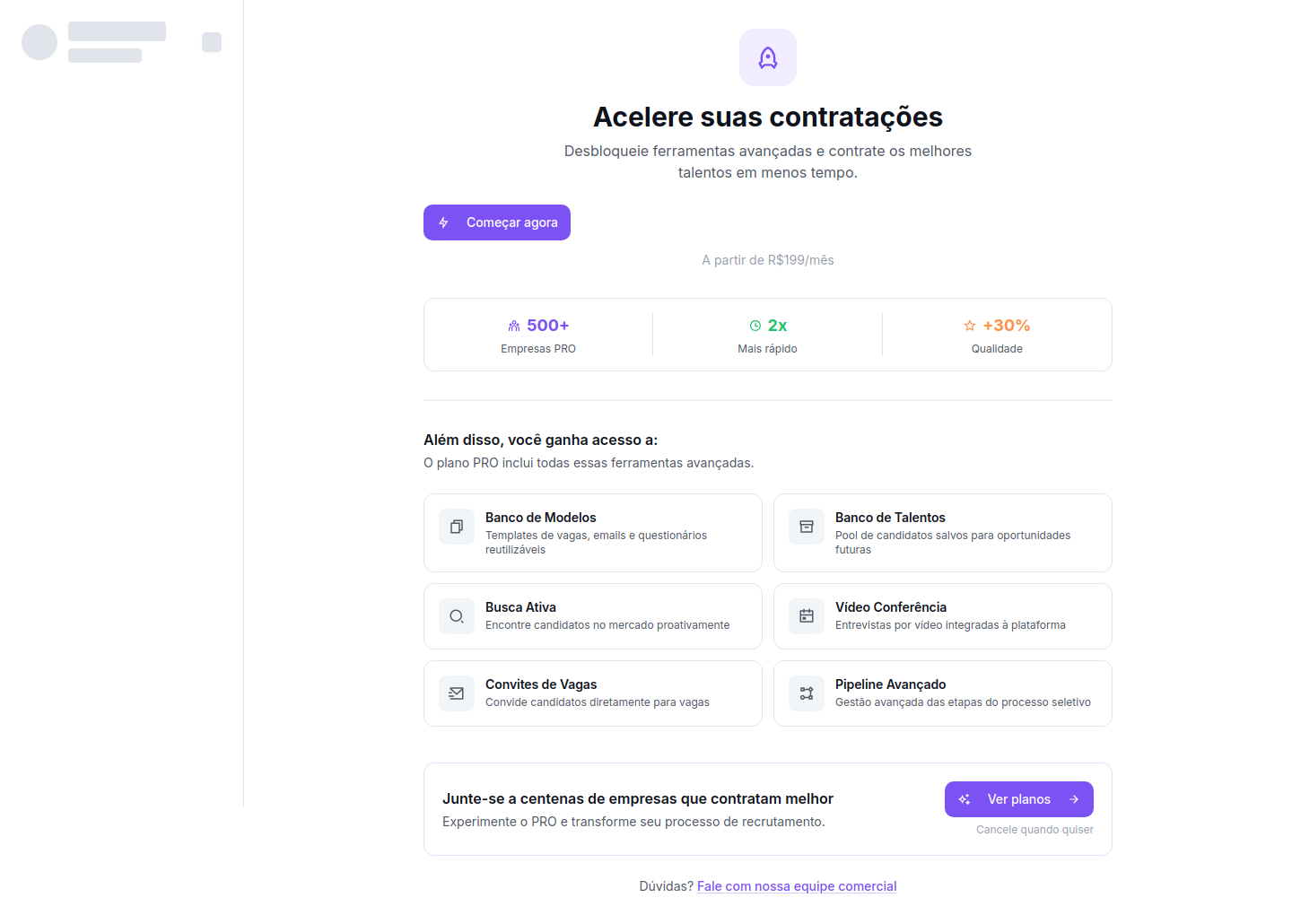
O Banco de Talentos é recurso PRO e exige plano ativo. Se você está vendo a tela mas a busca não funciona ou a opção aparece bloqueada:
Convidei um colaborador e ele não recebeu o e-mail
1
Veja a tab Convites em Colaboradores
Se o convite está com status “Pendente”, ele foi enviado. Peça ao colaborador para verificar spam / lixeira.
2
Cancele e envie novamente
A Tunni não tem uma ação direta de “Reenviar”. Para reenviar:
Clique em Cancelar convite na linha do convite.
Clique em + Enviar convite novamente, garantindo que o e-mail está correto.
3
Se persistir, contate o suporte
Pode ser bloqueio no provedor de e-mail. Informe o e-mail convidado.
Não consigo editar permissões de outro colaborador
Apenas usuários com papel Administrador podem alterar permissões.Confirme seu papel em Colaboradores → sua linha → coluna Permissão.
Quero desativar um colaborador sem perder o histórico dele
Em Colaboradores, clique na linha do usuário para abrir o drawer de edição. No final do drawer, há o toggle “Status do usuário” — desative-o para inativar.O usuário fica visível apenas na tab Inativos, perde acesso ao painel, mas todo o histórico de ações é preservado. Você pode reativar a qualquer momento ativando o mesmo toggle.
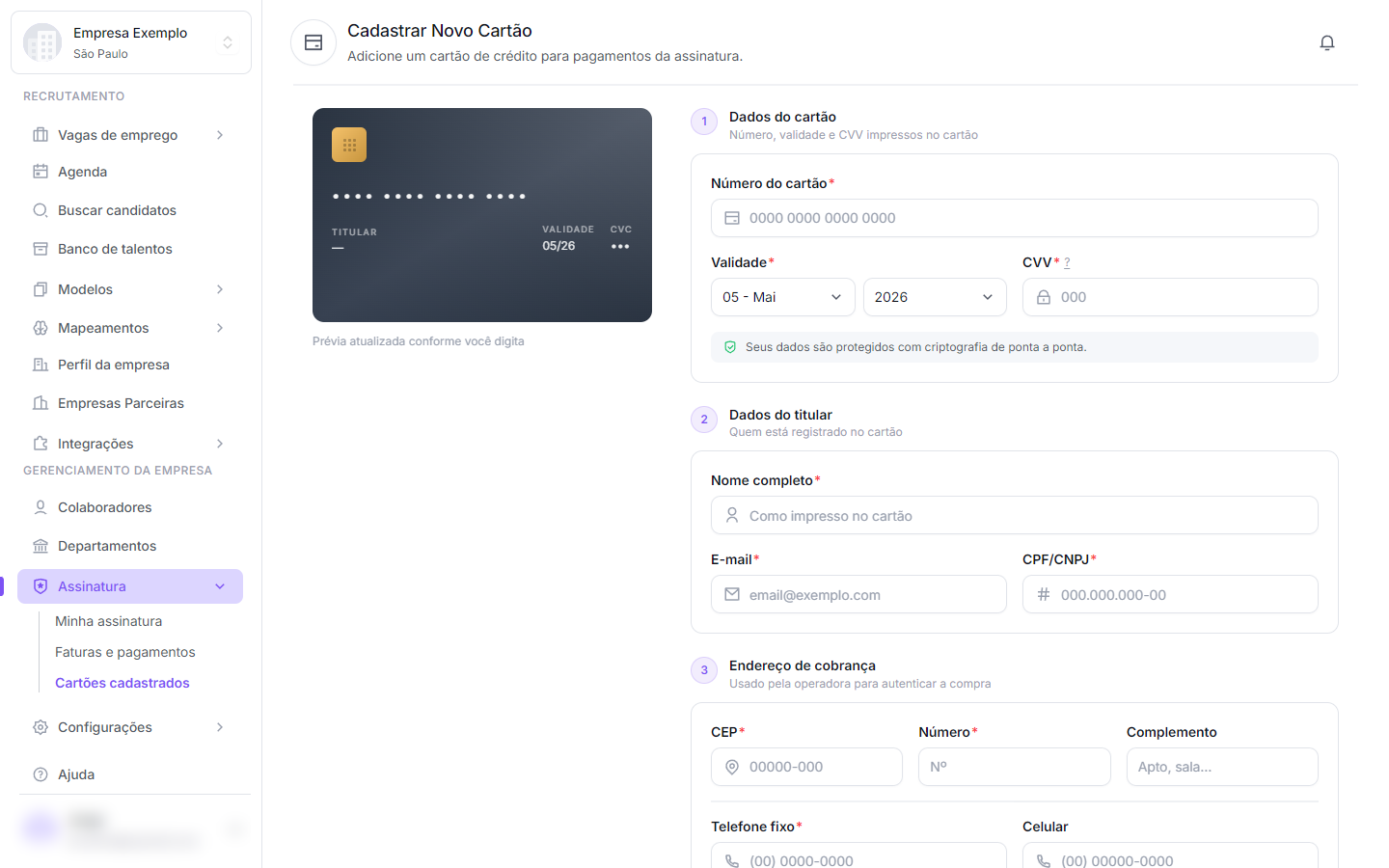
Nº, validade, CVV, CEP do titular. Erros aqui são a causa mais comum.
2
Verifique o limite disponível
No app do banco.
3
Tente outro cartão
Em Assinatura → Cartões cadastrados → + Adicionar cartão.
4
Se persistir, contate o suporte ou seu banco
Pode ser bloqueio anti-fraude.
Quero cancelar minha assinatura PRO
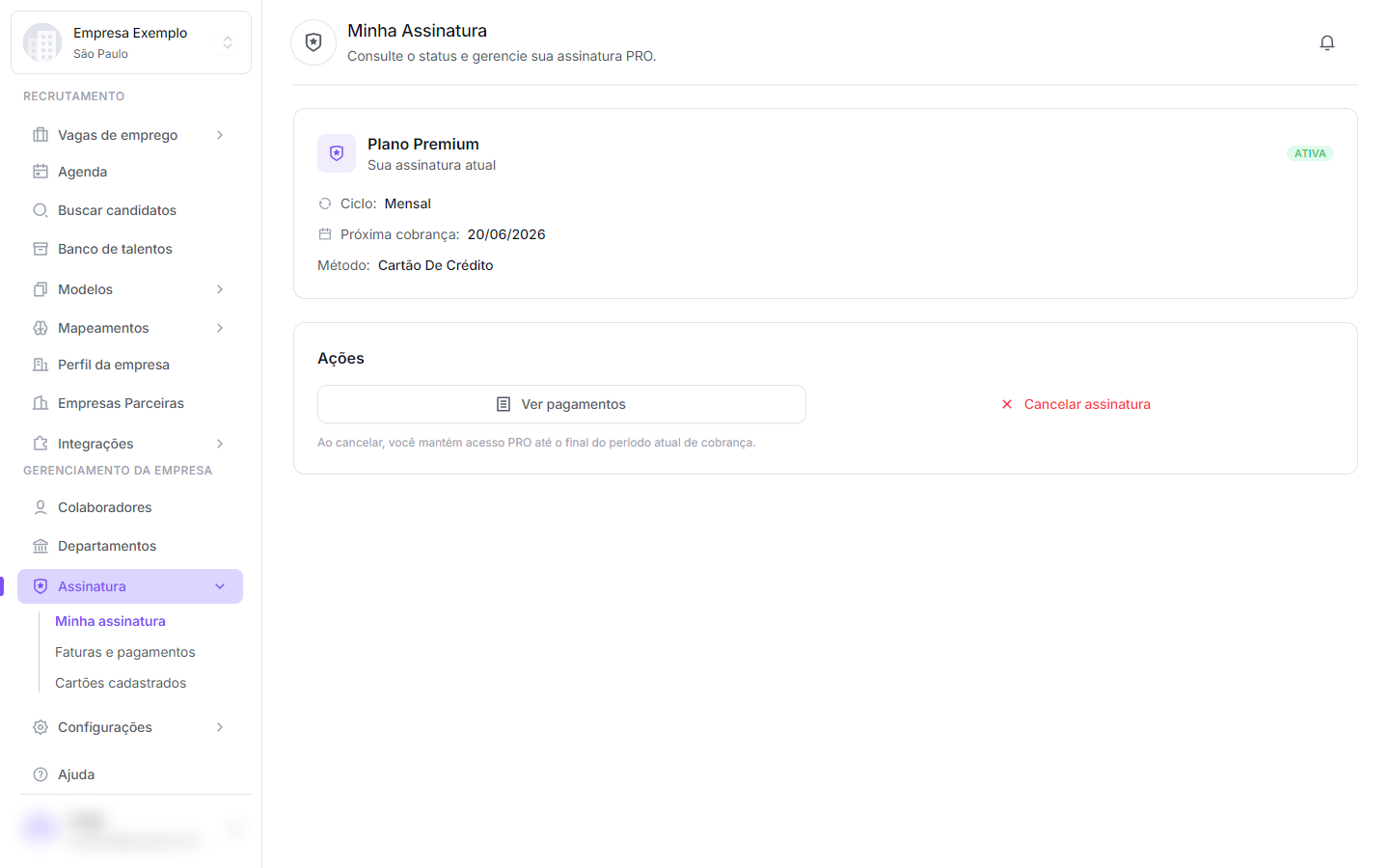
Sem fidelidade — você cancela quando quiser.Vá em Assinatura → Minha assinatura e use a opção de cancelamento. Acesso ao PRO continua até o fim do ciclo já pago.
Não recebi a nota fiscal da última cobrança
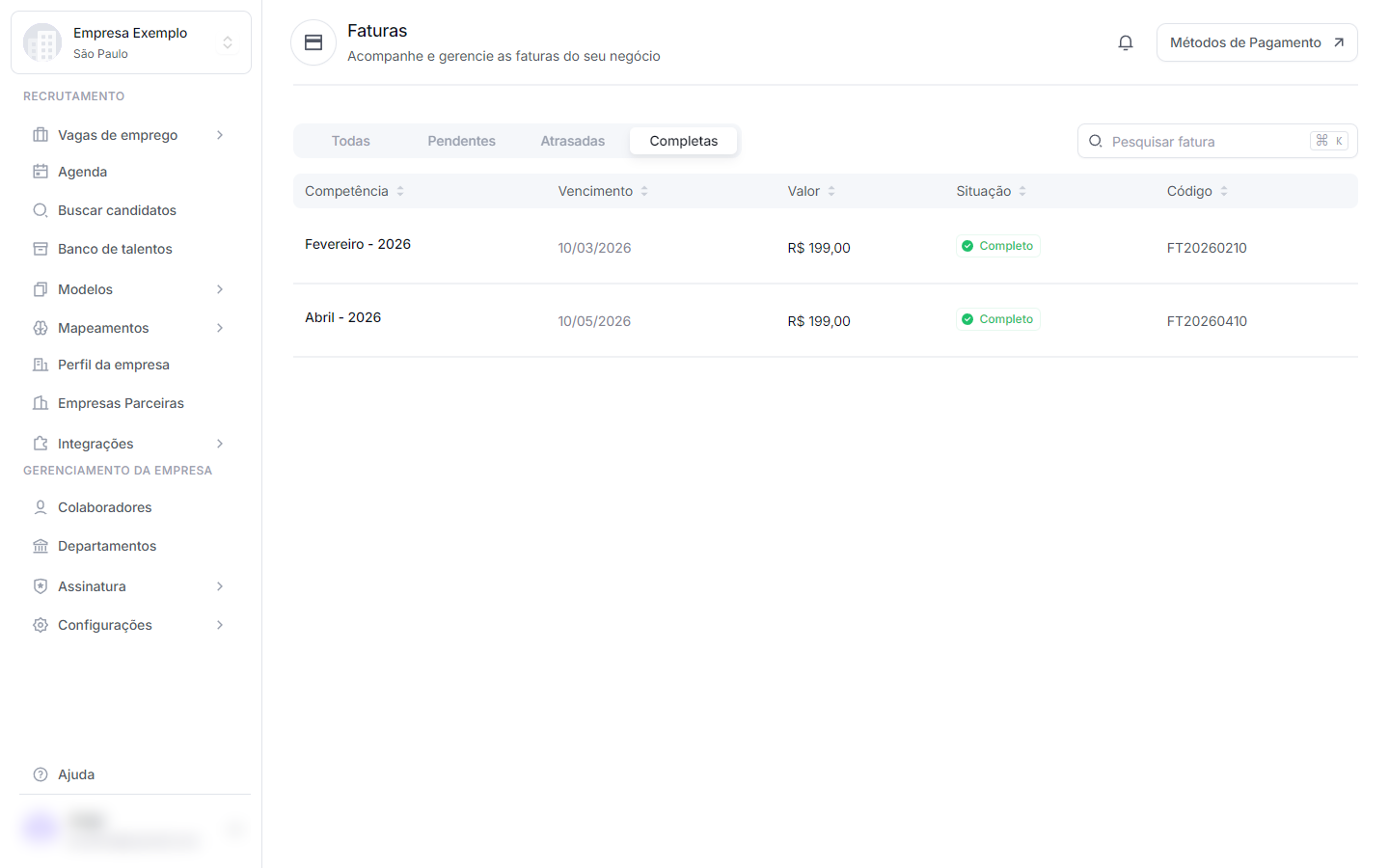
No sidebar, abra Assinatura → Faturas e pagamentos. A tela mostra a lista das faturas filtráveis por status (Todas / Pendentes / Atrasadas / Completas).
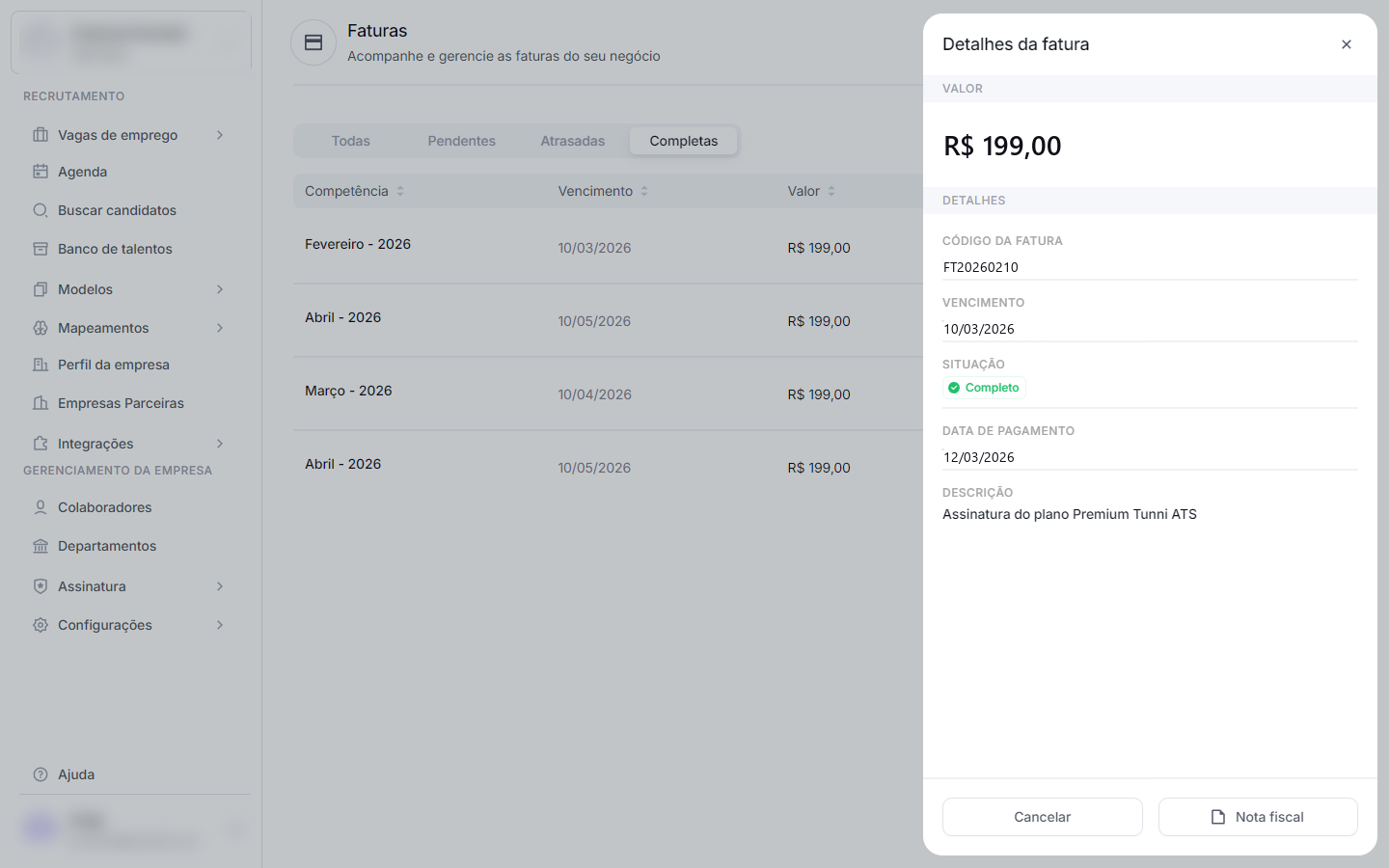
Ao clicar na linha de uma fatura paga, abre o drawer ‘Detalhes da fatura’ no canto direito:
No drawer, você visualiza:
Valor em destaque
Código da fatura (ex: FT20260210)
Vencimento, Situação (badge) e Data de pagamento (só para pagas)
Descrição do plano contratado
No rodapé, o botão Nota fiscal abre o PDF da NFSE em nova aba. Para faturas pendentes pagas via boleto, o botão é Baixar boleto (PDF do boleto).Se a nota fiscal ainda não aparece, aguarde alguns minutos (a NFSE é gerada após a confirmação do pagamento). Persistindo, contate o suporte.