

Para que serve
Departamentos servem como dimensão organizacional que aparece em outros pontos do produto:Agrupar colaboradores
Cada colaborador pode pertencer a um ou mais departamentos. A escolha é feita ao convidá-lo ou editá-lo em Colaboradores.
Filtrar visualizações
A lista de Colaboradores permite filtrar por departamento, facilitando localizar pessoas em times grandes.
Estrutura da tela
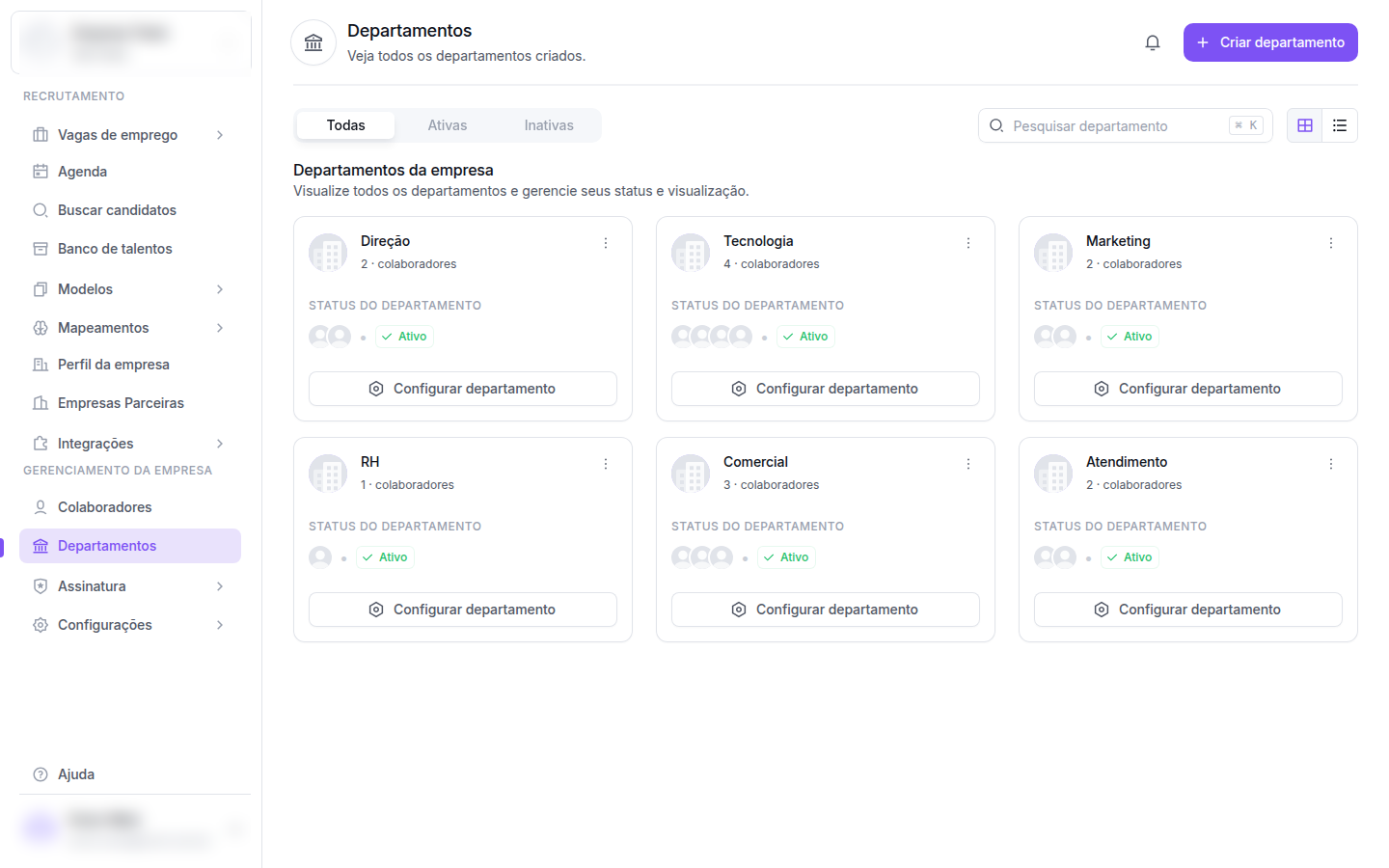
A página tem 3 abas no topo:- Todas — todos os departamentos cadastrados
- Ativas — departamentos com
status: ativo - Inativas — departamentos com
status: inativo
- Nome do departamento
- Contagem de colaboradores (ex: “2 · colaboradores”)
- Avatares dos membros — até 4 visíveis; se houver mais, aparece um chip “+N” com a contagem extra
- STATUS DO DEPARTAMENTO — badge
Ativo(verde) ouInativo(vermelho) - Botão Configurar departamento — leva para a tela de edição
- Menu ⋮ (canto superior direito do card) com Editar (mesma navegação do botão Configurar) e Deletar (abre modal de confirmação de exclusão)
Criar departamento
Clique em '+ Criar departamento' (botão roxo)
No primeiro acesso, a tela está vazia (“Nenhum departamento encontrado / Crie seu primeiro departamento agora.”). O botão + Criar departamento aparece em duas posições — no canto superior direito e centralizado no estado vazio (ambos abrem a mesma tela de criação).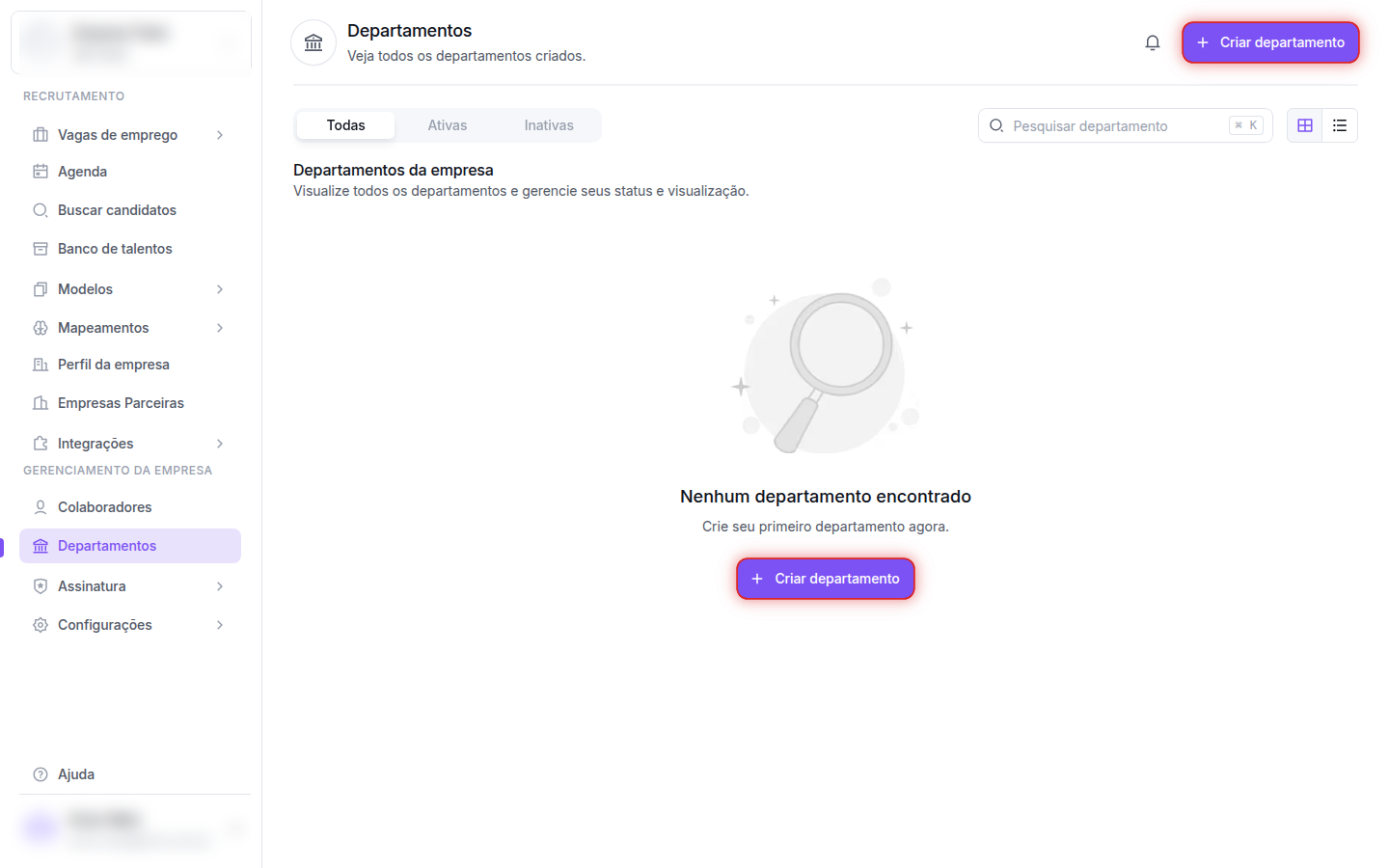
Preencha o Nome do departamento (obrigatório)
Na nova tela, o painel Informações do departamento tem 2 campos: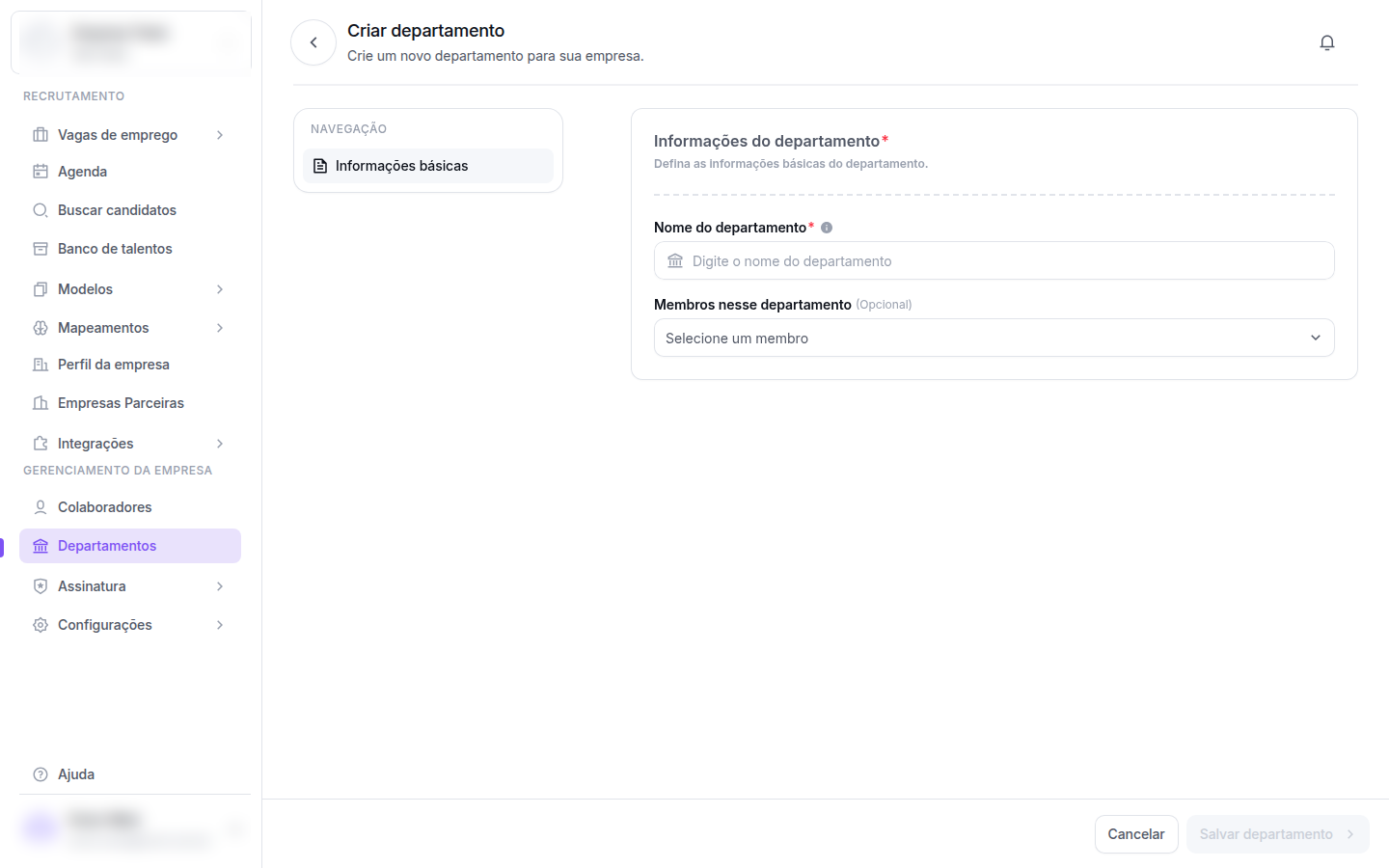
- Nome do departamento
*(obrigatório) — placeholder “Digite o nome do departamento”. Ex: Direção, Tecnologia, Marketing, RH, Comercial, Atendimento. Enquanto o nome estiver vazio, o botão Salvar departamento fica desabilitado. - Membros nesse departamento (opcional) — dropdown “Selecione um membro” lista os colaboradores da empresa para vincular já no momento da criação. Colaboradores inativos ou bloqueados aparecem desabilitados (não selecionáveis).
Editar um departamento
Na listagem, clique em Configurar departamento dentro do card (ou no menu ⋮ → Editar). Você é levado para a mesma tela de criação, agora em modo edição, com os campos pré-preenchidos. No modo edição aparece um item adicional na seção Informações do departamento: o toggle Status do departamento (Switch verde/cinza). Ative para o departamento aparecer normalmente; desative para ocultá-lo dos colaboradores. Ao lado do switch, o estado é descrito em texto: “Este departamento está ativo” ou “Este departamento está inativo”.Excluir um departamento
No menu ⋮ → Deletar, abre uma janela de confirmação. Após confirmar, o departamento é removido da listagem.Próximos passos
Convidar colaboradores
Envie convites já vinculando cada pessoa ao departamento correspondente.
Criar uma vaga
Defina vagas e atribua responsáveis pela contratação.