

Provedores disponíveis
Google Calendar
Conexão via OAuth com sua conta Google (pessoal ou Workspace). Gratuita.
Outlook Calendar
Conexão via OAuth com sua conta Microsoft (pessoal ou 365). Gratuita.
Como conectar
Acesse Integrações → Calendário
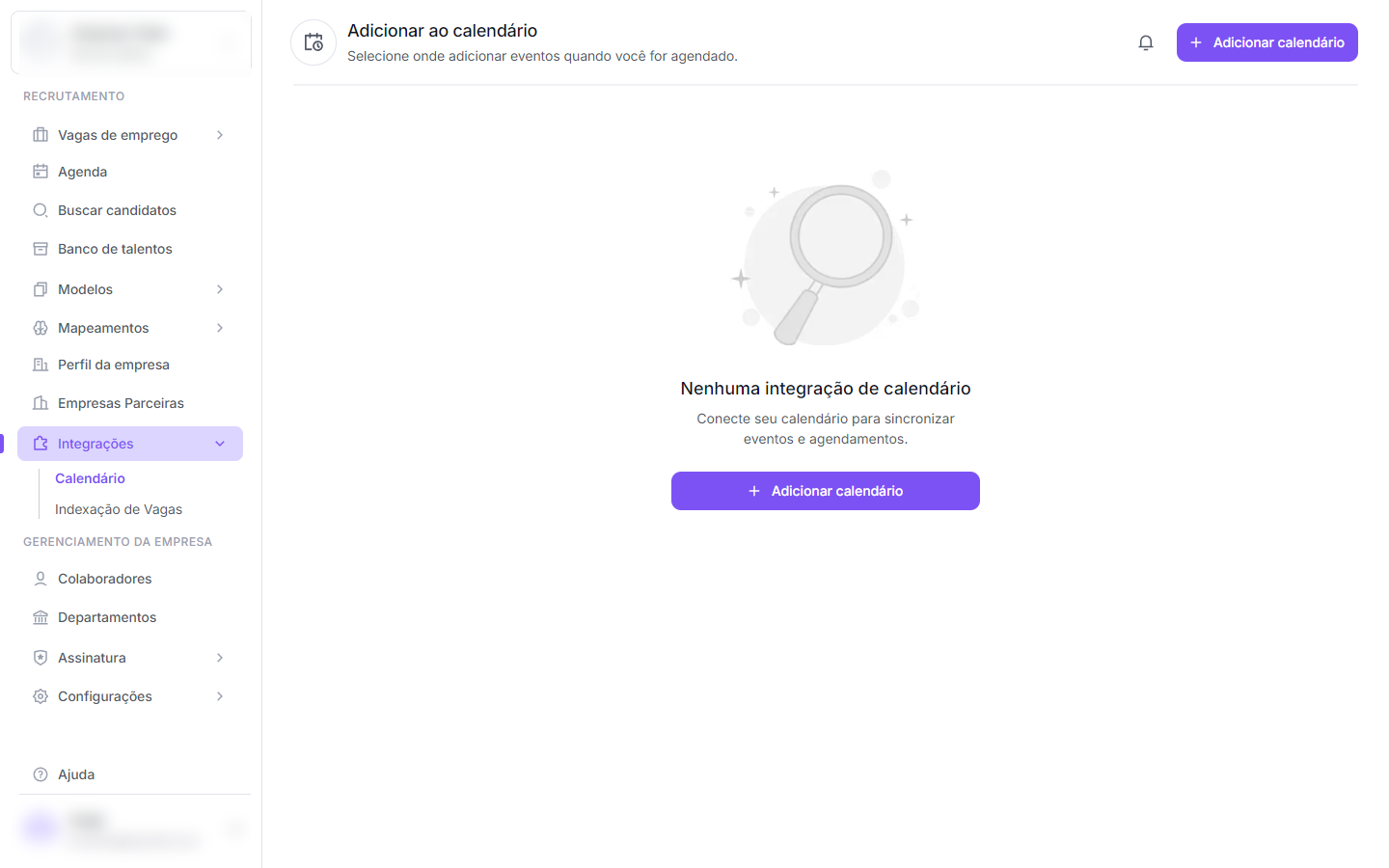
No menu lateral, expanda Integrações e clique em Calendário. Você cai na tela “Adicionar ao calendário” (com a lista das integrações já existentes, ou estado vazio se nenhuma).
Clique em '+ Adicionar calendário'
Botão roxo no canto superior direito. Quando ainda não há nenhum calendário conectado, o mesmo botão também aparece dentro do estado vazio.
Escolha o provedor e clique em 'Conectar'
A tela seguinte mostra os dois provedores lado a lado (Google Calendar e Outlook Calendar). Cada cartão tem o subtítulo “Calendário · Grátis” e um botão Conectar próprio.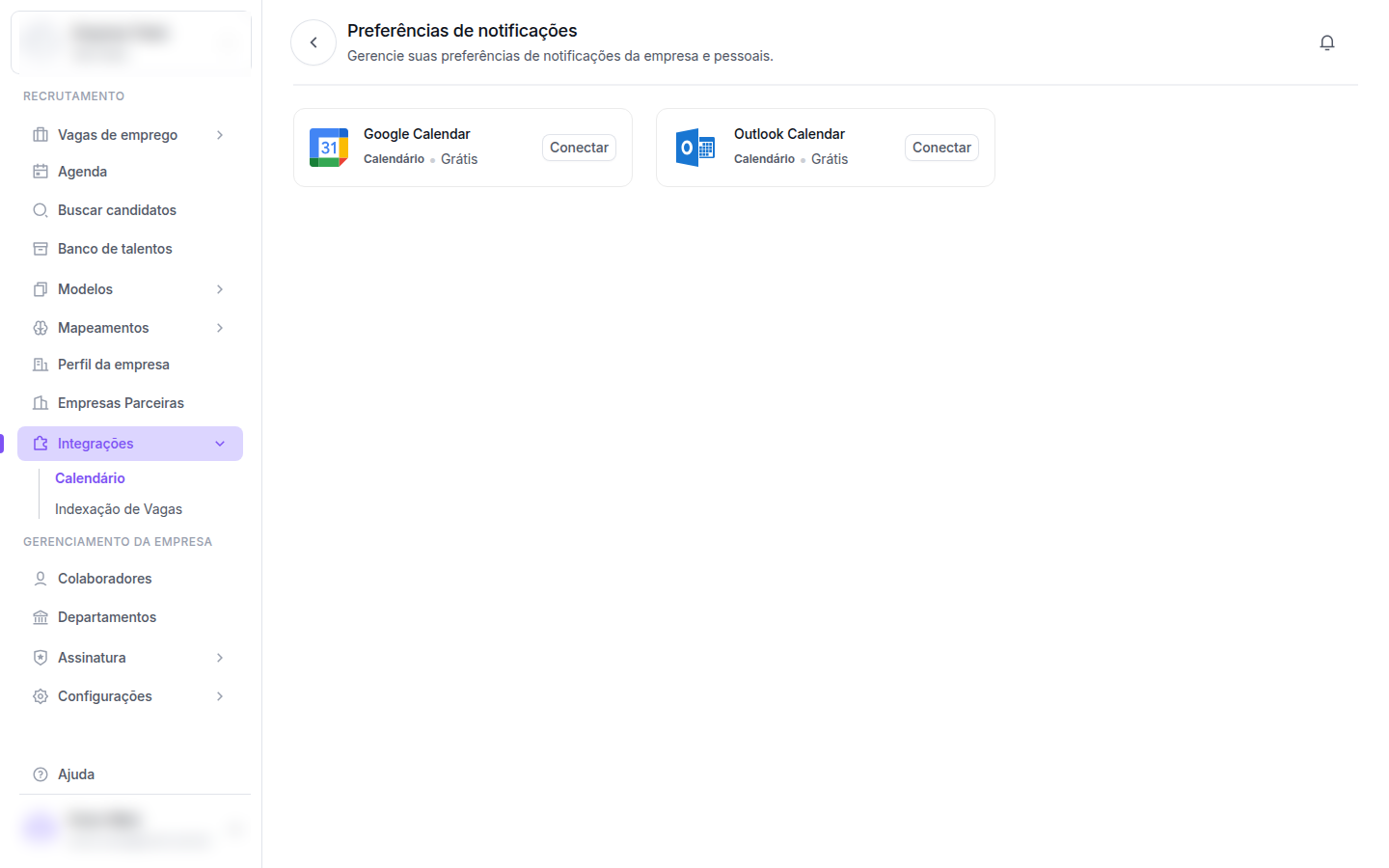
Confirme na tela de detalhes do provedor
Você é levado à página do provedor escolhido (
/integracoes/calendario/google-calendar ou .../outlook-calendar) com mais detalhes e um botão Conectar maior. Clique nele.Calendários conectados
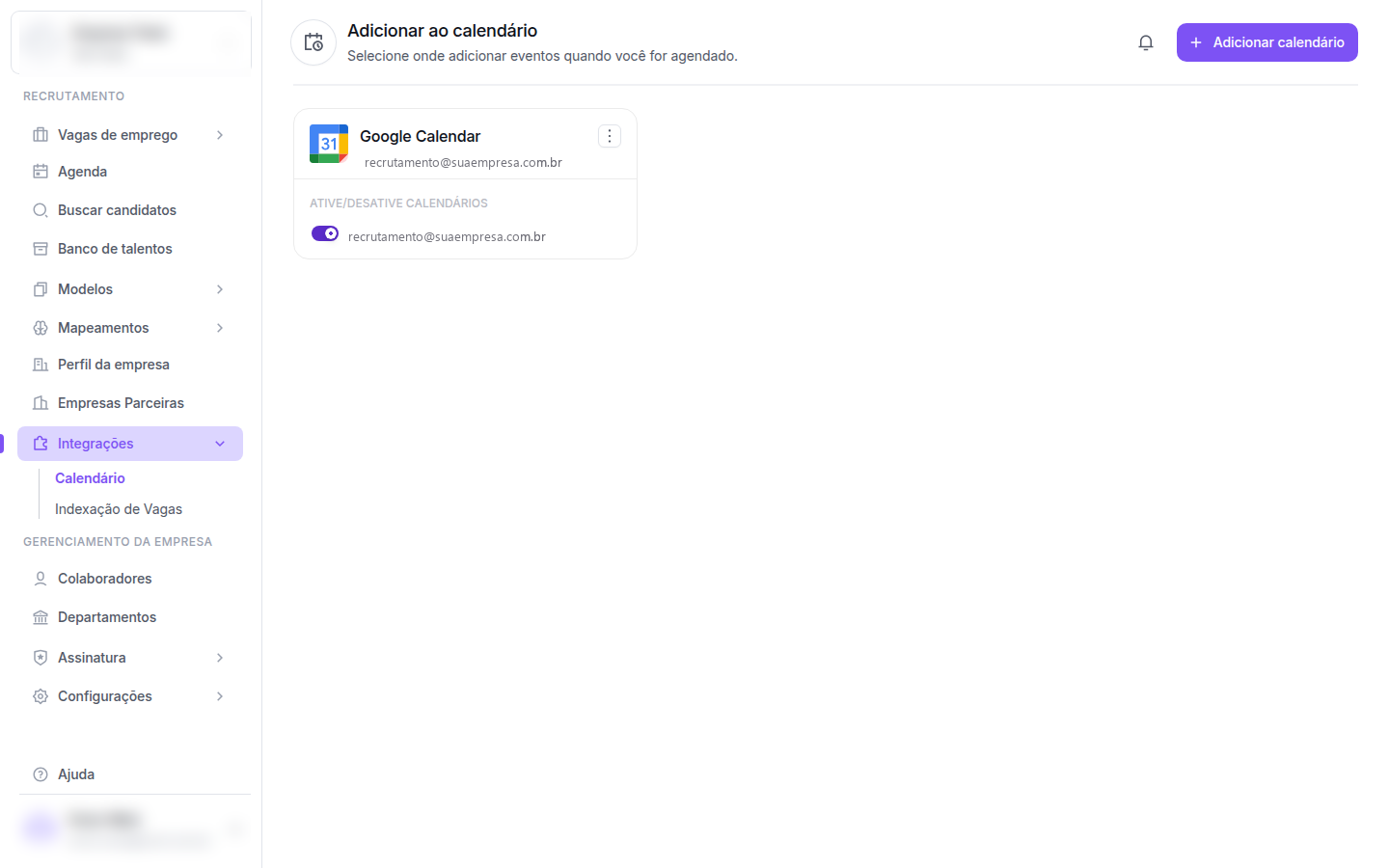
Depois de conectar, o provedor aparece como cartão na listagem com:- Logo + nome do provedor (ex: Google Calendar)
- E-mail da conta vinculada
- Seção ATIVE/DESATIVE CALENDÁRIOS — um toggle para cada calendário existente na conta autorizada. Por padrão, quando nenhum toggle foi alterado, o calendário primário da conta fica ativo; ao mudar qualquer toggle, vale a seleção manual.
- Menu ⋮ no canto superior direito do cartão — contém apenas a opção Remover (mostra “Removendo…” enquanto desconecta e, ao terminar, exibe o toast “Calendário desconectado.”).
O que é espelhado
Quando o calendário está conectado e ativo, o agendamento de entrevistas pela Tunni (criado no painel de candidatos via Nova entrevista → Agendar entrevista) é replicado no calendário externo conforme a integração do provedor. Veja Agenda e entrevistas pra detalhes do fluxo de agendamento.Próximos passos
Ver Agenda da Tunni
Acompanhe entrevistas e vagas expirando no calendário interno da Tunni.
Indexar vagas em job boards
Distribua suas vagas em sites externos de empregos.