

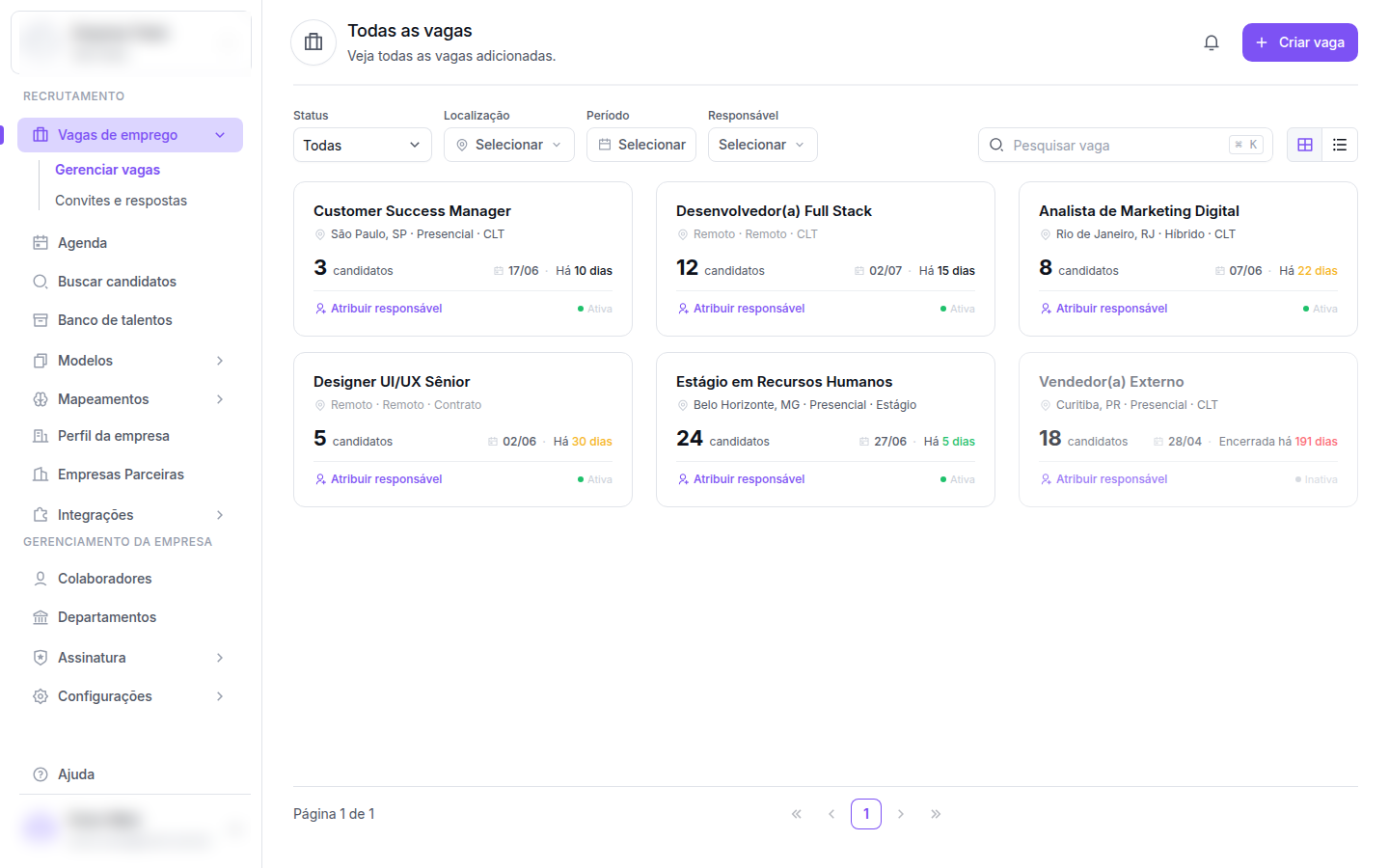
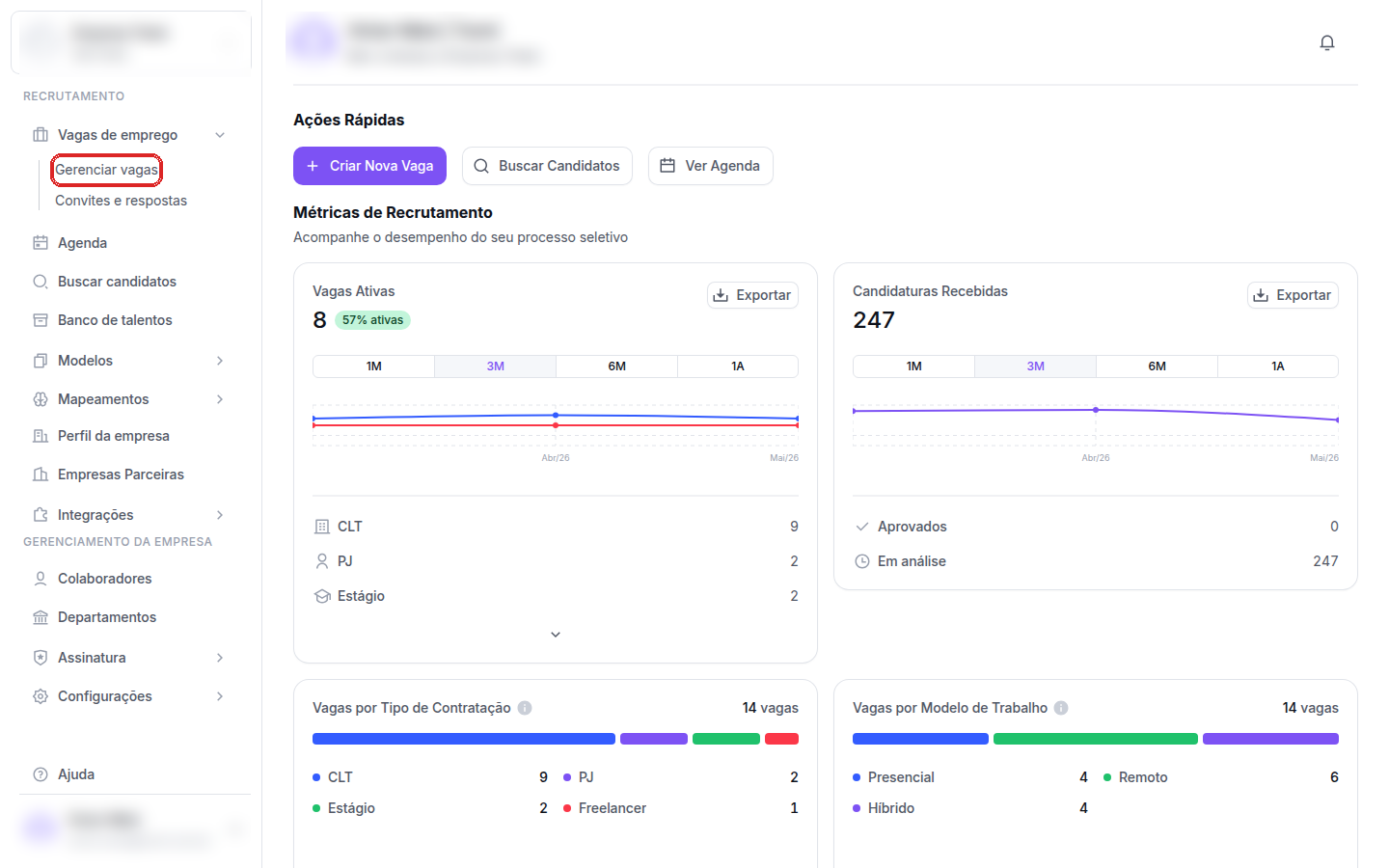
Como acessar
Filtros disponíveis
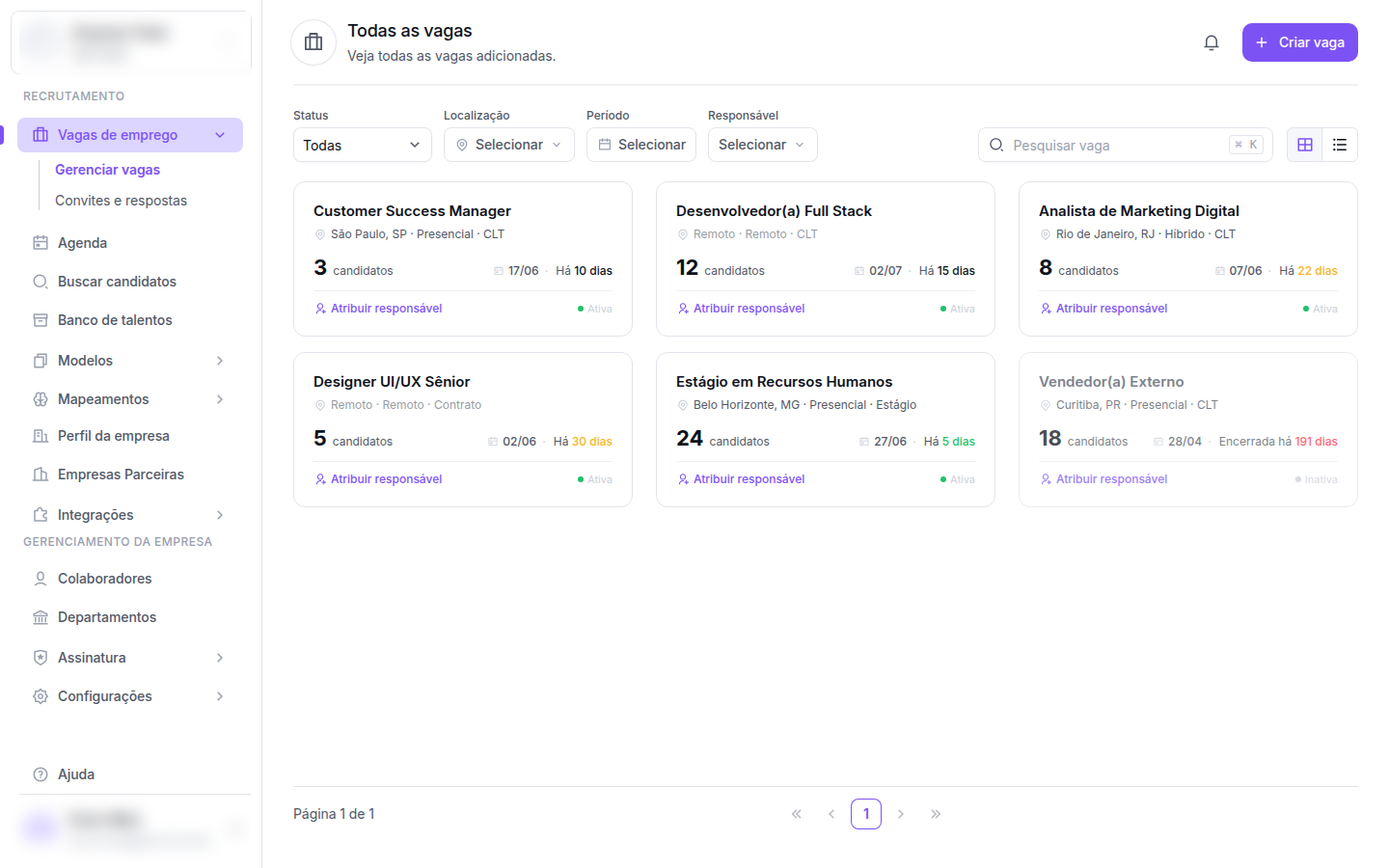
Todos os filtros ficam na barra superior e se combinam (a vaga precisa atender a todos os filtros aplicados para aparecer na lista).Status
Todas / Ativas / Inativas.
Localização
Filtre por cidade/estado da vaga.
Período
Filtre por intervalo de data de criação da vaga.
Responsável
Veja só as vagas atribuídas a um colaborador.
Filtros ativos
Sempre que você aplica um filtro de Localização, Período ou Responsável, ele aparece como tag roxa abaixo da barra. Clique no × da tag para remover só aquele filtro, ou em Limpar todos para zerar todos de uma vez.Busca rápida
Use a barra de pesquisa no canto superior direito (atalho ⌘K no Mac, Ctrl+K no Windows/Linux) para encontrar vagas pelo título.Visualização: grid ou lista
Alterne entre as visualizações pelos botões no canto superior direito:Grid (cards)
Cada vaga vira um card visual com título, modalidade, contrato, contagem de candidatos e badge de status.
Lista (tabela)
Layout em tabela, mais compacto, exibe mais vagas por tela e facilita a ordenação por coluna.
Paginação
Quando a empresa tem muitas vagas, a listagem é paginada. Os controles ficam no rodapé:- Indicador “Página X de Y” à esquerda
- Setas « ‹ › » para navegar (primeira, anterior, próxima, última)
- Botões numerados para pular direto para uma página específica
- Seletor de itens por página à direita
Próximos passos
Criar uma vaga
Passo a passo completo do formulário de criação.
Gerenciar vagas existentes
Editar, pausar ou encerrar vagas já publicadas.